Excelを触っているとスクロールした瞬間に見出しが消えて
あれどこ見てたんだっけと迷子になることありませんか?
作業に集中したいだけなのに視線があちこち行ってしまって
ちょっとしたストレスが積み重なるあの感じ
そんな悩みを一瞬で解消できる小ワザがあるので
今回は動画付きでサクッと紹介します
ウィンドウ枠の固定を秒速で使いこなすコツ
Excelで作業していると
下にスクロールした瞬間にタイトル行が消えて
今どの列を見てるんだっけと混乱することありますよね
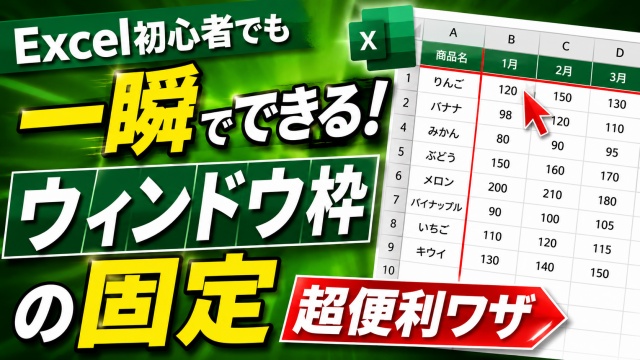
この悩みはウィンドウ枠の固定を使えば
一発で解決します
今回紹介する方法はこウィンドウ枠の固定を
初心者さんでも秒速で使えるアクセスキーの小ワザなんです
通常の手順は
表示タブを開いて
ウィンドウ枠の固定を選んで
さらに固定したい場所を選んで
という流れになりますが
正直ちょっと面倒なんですよね
そこで便利なのが
Alt → W → F → F
このアクセスキーの流れ
慣れると本当に一瞬で枠が固定されて
作業効率がグッと上がるんです
覚えておくと助かりますよね
まずは動画でサクッと確認しよう
とはいえ文字で読むより
実際の動きを見たほうが圧倒的に理解が早いんですよね
特にウィンドウ枠の固定は
どこを選択してから操作するかで結果が変わるので
動画で見たほうが迷わずスッと入ってきます
今回の動画では
どこをクリックして どのタイミングでアクセスキーを押すのか
初心者さんでも迷わないように
画面付きで分かりやすく紹介しています
記事を読み進める前に
まず動画を見て動きをイメージしておくと
このあと読む内容がさらに理解しやすくなります
ぜひ合わせてチェックしてみてくださいね
実際の操作はこんなにシンプル
動画を見てもらうと分かるのですが
操作は本当にシンプルです
固定したい行の下をクリックして
Alt → W → F → F
これだけでタイトル行がずっと表示されたままになります
スクロールしても見出しが消えないので
どの列を見ているのか迷わなくなって
作業のストレスが一気に減るんですよね
特に家計簿や売上管理シートのように
表が長くなるシーンでは
このワザがあるかないかで
作業スピードが本当に変わってきます
まとめ まずは動画で動きをチェックしよう
ウィンドウ枠の固定は知っているだけで
作業がめちゃくちゃ楽になる便利ワザです
しかもアクセスキーを使えば
初心者さんでも一瞬で使いこなせます
ただしどこを選択してから操作するかが大事なので
まずは動画でサクッと確認してみてください
一度覚えればずっと使えるExcelの定番テクなので
今日のうちにマスターしておくと本当に便利ですよ
■動画作成使用ソフト
・動画キャプチャー:Bandicam
・動画編集:Wondershare Filmora15
ではでは今回はこのへんで