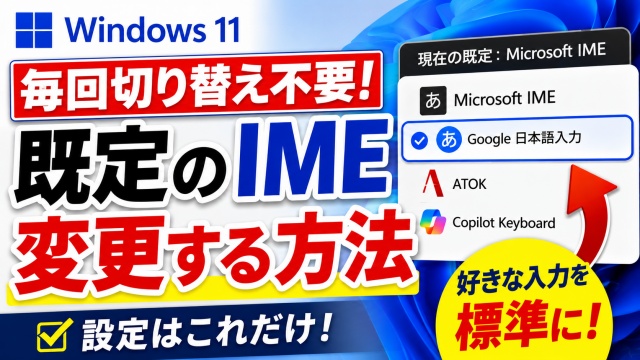
Windows11には複数の日本語入力システムを
切り替えて使える機能がありますが
意外と知られていないのが
キーボードだけで一瞬で切り替える方法です
設定画面を開いたり
マウスで操作したりする必要がないので
入力トラブルの切り分けや
使い慣れたIMEへの変更もスムーズです
今回はWindows11で日本語入力システムを
素早く切り替える便利なショートカットキーをご紹介します
日本語入力システムを切り替える場面とは
Windows11では標準のMicrosoft IME以外にも
他社製の日本語入力ソフトを
インストールして使うことができます
例えば仕事ではMicrosoft IMEを使ってい
個人的には別のIMEを使っている
という人もいるんじゃないでしょうか?
また文字変換の挙動が急に変わった時に
あれ?なんかいつもと変換が違うな
と思ったら別のIMEに変わっていた
なんてこともあるかと思います
そんな時入力システムを素早く切り替えられると
原因の確認や作業の継続がスムーズになります
ショートカットはWindowsキー+スペース
日本語入力システムを切り替えるショートカットは
Windowsキー+スペース
です
このキーを押すだけで
現在利用できる入力システムの一覧が表示されます
あとはそのままスペースキーを押し続けることで
順番に切り替えることができます
マウスでタスクバーの言語アイコンを
クリックする必要がないのでとにかく速いです
一度覚えてしまうと
もうマウス操作には戻れないかもしれません
入力がおかしい時の確認にも便利
文字変換がおかしい
予測変換が出ない
変換候補がいつもと違う
こんな時はIME側に原因があるケースもあります
そのためWindowsキー+スペースで
別の入力システムへ切り替えてみると
問題の切り分けが簡単にできます
特に仕事で急いでいる時は
原因調査に時間をかけるよりも
まず切り替えて動作確認した方が早いこともあります
覚えておくだけで
意外と助かる場面が多いショートカットです
キーボード派なら必須レベル
Windows11には
便利なショートカットがたくさんありますが
毎日のように文字入力をする人なら
この操作はかなり使用頻度が高くなります
入力システムの切り替えはもちろん
今どのIMEを使っているか確認したい時にも役立ちます
ほんの数秒の操作ですが
積み重なると作業効率は大きく変わってきます
普段からキーボード中心で作業している人は
ぜひ覚えておきたい便利ワザです
まとめ
Windowsキー+スペースは
マウス不要で素早く切り替えられるので
作業の流れを止めたくない時にもぴったりです
知らなかったという方は
今日からぜひ活用してみてください
実際の操作手順や画面の動きについては
動画で分かりやすく紹介していますので
あわせてチェックしてみてくださいね
■動画作成使用ソフト
・動画キャプチャー:Bandicam
・動画編集:Wondershare Filmora15
ではでは今回はこのへんで