- 当ページはアフィリエイト広告を利用しています
今回はWindows11で
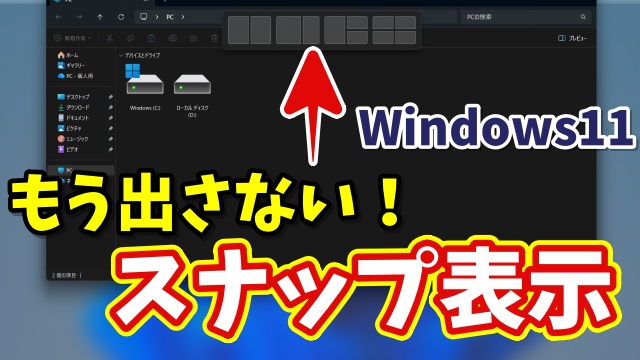
スナップレイアウトをドラッグ時に
表示しない設定方法をご紹介します
<スポンサードリンク>
スナップレイアウトとは
Windows 11の「スナップレイアウト」とは
複数のウィンドウを画面上にきれいに整列させて
見やすく・操作しやすくするための便利な機能です
たとえば
・左にブラウザ
・右にExcel
・下にメモ帳
というように
画面を分割して効率よく作業できます
サイズを手動で微調整しなくても
あらかじめ用意されたレイアウトを選ぶだけで
一瞬で整列できるのが大きな魅力です
資料作成や調べ物をしながら作業する場面では
かなり活躍してくれる機能ですね
ドラッグ時に表示されるバーの仕組み
現在のWindows11では
ウィンドウをドラッグして移動させると
上にバーのような表示が出てきます
そこへウィンドウを持っていくと
スナップレイアウトの候補が表示され
好きな配置を選べる仕組みです
マウス操作だけで直感的に使えるため
「ショートカットが苦手」という方でも
簡単に活用できるのがポイントです
ただし――
スナップレイアウトをあまり使わない人にとっては
ウィンドウを少し動かしただけで
毎回表示されるのが
「ちょっと邪魔かも…」
と感じることもありますよね
細かく位置を調整したいときに
バーが出てくると
少しうっとうしく感じる方もいるでしょう
表示が邪魔に感じる場合の対処法
実はこの表示
設定を変更することでオフにできます
ウィンドウをドラッグしても
画面上部にスナップレイアウトを
表示させないようにできるんです
つまり
・よく使う人はそのまま活用
・使わない人は非表示に
というように
自分の使い方に合わせて調整できるということですね
意外と知られていない設定ですが
毎日のちょっとした操作ストレスが減るので
覚えておいて損はありません
設定方法は動画で詳しく解説
具体的な設定手順については
実際の画面を見ながらのほうが
圧倒的にわかりやすいです
そこで
設定変更の流れを動画で丁寧に解説しています
初心者の方でも
数分あれば変更できる内容です
「スナップレイアウトは使っていない」
「表示を消してスッキリさせたい」
「Windows11をもっと快適に使いたい」
そんな方は
ぜひ動画をチェックしてみてくださいね
ではでは今回はこのへんで
<スポンサードリンク>