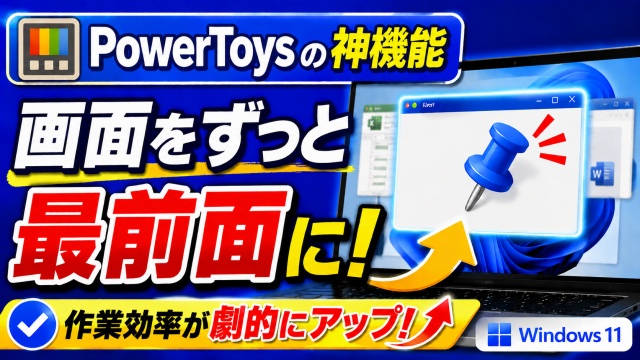
Windows11で複数のウィンドウを開いて作業していると
資料を見ながら入力したいのに
別のウィンドウに隠れてしまったり
動画を見ながら作業したいのに
毎回前面に持ってくるのが面倒だったりしますよね
そんな時に便利なのがMicrosoft公式の
PowerToysに搭載されているAlways on Topです
たったひとつのショートカットキーで
ウィンドウを常に最前面へ固定できるので
一度使うと手放せなくなる便利機能です
今回はPowerToysの
Always on Top機能の使い方をご紹介します
■「PowerToys」のインストール方法はこちら
Always on Topとは
Always on TopはPowerToysに搭載されている機能のひとつです
名前の通り選択したウィンドウを
常に最前面に表示できるのが特徴です
例えば
・Excelを見ながら別のソフトへ入力する
・メモ帳を常に表示したまま作業する
・電卓を見ながら計算する
・動画や配信を見ながら別の作業を進める
こんな場面で大活躍します
普通なら他のウィンドウをクリックすると隠れてしまいますが
Always on Topを使えば常に前面に表示されるので
何度も切り替える必要がありません
ショートカットキーで一瞬固定
使い方はとても簡単です
最前面に固定したいウィンドウを選択した状態で
Windowsキー + Ctrlキー + Tキー
を押すだけです
するとウィンドウの周囲に枠が表示され
最前面固定が有効になります
解除したい場合も同じショートカットキーを押すだけです
設定画面を開く必要もなく
思い立った瞬間に使えるのが便利なポイントです
作業効率が大きく変わる場面
この機能は特にデュアルモニター環境ではなく
ノートパソコンや小さな画面で作業している人ほど
効果を実感できます
資料を確認して入力する作業では
ウィンドウの切り替え
資料の確認
入力画面への移動
という流れを何度も繰り返します
しかしAlways on Topを使えば
資料を常に見える位置へ固定できるので
無駄な操作がかなり減ります
地味な機能に見えますが
毎日の積み重ねで考えると
かなりの時短につながります
PowerToysユーザーなら必ず使いたい機能
PowerToysには便利な機能がたくさんありますが
その中でもAlways on Topは
覚えることが少なく
誰でもすぐ使える機能です
一度ショートカットキーを覚えてしまえば
作業中に自然と使うようになります
特に資料作成や事務作業が多い方なら
作業効率アップを実感しやすいはずです
動画で操作手順をチェック
今回はPowerToysのAlways on Top機能を使って
ウィンドウを最前面に固定する方法をご紹介しました
実際の画面で見ると使い方はさらに分かりやすいので
ぜひ動画もあわせてチェックしてみてくださいね
ショートカットキーひとつで
作業環境が快適になる便利ワザなので
PowerToysを使っている方はぜひ活用してみてください
■動画作成使用ソフト
・動画キャプチャー:Bandicam
・動画編集:Wondershare Filmora15
ではでは今回はこのへんで