【誰でもできる】Google Geminiで写真に“ないもの”を追加する方法(AI裏ワザ)

【誰でもできる】Google Geminiで写真に“ないもの”を追加する方法(AI裏ワザ)
  • 当ページはアフィリエイト広告を利用しています

今回はGoogle Geminiで写真に
“ないもの”を追加する方法をご紹介します

最近は画像編集のハードルがぐっと下がっていて
ちょっとした修正なら誰でも簡単に
できるようになりましたよね。

とはいえ
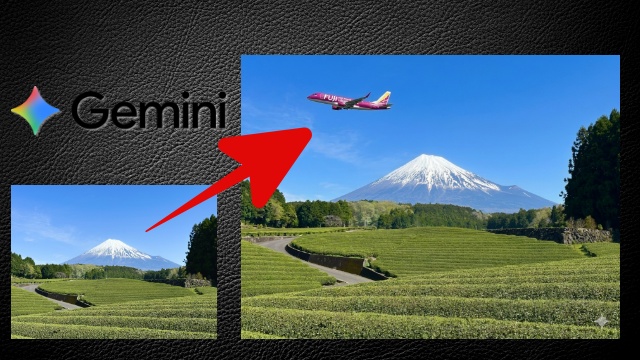
「写真に写っていないものを追加する」
となるとさすがに普通の編集アプリでやるのは
専門的なテクニックも必要になってきます

そんな時に活躍するのが生成AIです

<スポンサードリンク>


Google Geminiでできること


写真の中の不要なものを削除したい場合は
今では専用のアプリや機能がかなり充実しています

例えば写り込んだ人やモノを消すだけなら、
スマホの標準機能や画像編集アプリでも
サクッと対応できますよね

ただその逆で

「ここに別のものを追加したい」
「この空間に何か置きたい」

といった編集になると
一気に難易度が上がります

そこで登場するのが
Google Geminiのような生成AIです

AIに指示を出すだけで、
まるで最初からそこにあったかのように
自然にモノを追加してくれます

これが本当にすごくて
ちょっとした遊びだけでなく
アイデア出しや資料作成にも使えるレベルです


写真に“ないもの”を追加する仕組み


ではなぜそんなことができるのかというと

生成AIはこれまでに学習した膨大な画像データをもとに

「この場所にはこういうものが自然に見える」
という判断をしてくれるからです。

例えば

・机の上にコーヒーを置く
・風景の中に建物を追加する
・何もない場所に人物を登場させる

といったことも
指示次第で自然に再現できます

つまり単なる編集というよりは
「新しく画像を作り直している」
というイメージに近いですね


初心者でも簡単にできる理由


「AIって難しそう…」
と思う方もいるかもしれませんが

実際にやることはかなりシンプルです

・画像を用意する
・追加したい内容を文章で入力する

たったこれだけです

専門的な知識や複雑な操作は一切不要なので
AIをあまり触ったことがない方でも
すぐに試せるのが大きなメリットです

実際に使ってみると、
「こんな簡単でいいの?」と感じると思います


利用時の注意点


もちろん便利な反面
気をつけておきたいポイントもあります

特に注意したいのが
生成した画像の扱いです

見た目がかなり自然に仕上がるため
使い方によっては誤解を招く可能性や
場合によっては著作権侵害などになる
ケースもあります

そのため

・個人で楽しむ用途にとどめる
・公開する場合はルールを確認する

といった点はしっかり意識しておきましょう

生成AIの利用に関する詳しい注意点については
以下の過去記事でまとめていますので
まだチェックしていない方はぜひ参考にしてみてください

Windows Copilot超入門【3】生成AI初心者必見!トラブルを防ぐ3つのポイント


まずは動画でサクッと理解


ここまで読んでいただくと

「実際どうやって操作するの?」
「どんな感じで追加されるの?」

と気になってきた方も多いと思います

文章だけでもある程度イメージはできますが
やっぱり実際の操作は動画で見るのが一番わかりやすいです

下の動画では
Google Geminiを使って
写真に“ないもの”を追加する手順を
初心者の方でもわかるように解説しています

本当に数分でできてしまうので、
ぜひ一度チェックしてみてくださいね


少なくとも個人で楽しむ分には
かなり自由に画像編集ができるようになるので

「こんなこともできるんだ!」
という発見がきっとあると思います

ぜひ今回の動画を参考にしながら
いろいろ試してみてください 👍
 

■Google Geminihttps://gemini.google.com/app

ではでは、今回はこのへんで。

<スポンサードリンク>

関連記事

  1. YouTubeの小技 動画の先頭や最後に一瞬でジャンプするテクニック

    YouTubeの小技 動画の先頭や最後に一瞬でジャンプするテクニック

  2. Office2021・Microsoft365で使えるMicrosoftSearchが結構便利!

    Office2021・Microsoft365で使えるMicrosoftSearchが結構便利!

  3. 最近使ったファイルを見られたくない WordやExcelで最近使ったアイテムを削除・非表示にする方法

    最近使ったファイルを見られたくない WordやExcelで最近使ったアイテムを削除・非表示にする方法…

  4. Twitter リプライ クソリプ防止 リプ 制限

    Twitter クソリプ防止機能が追加

  5. Excel ファイルを一発でPDFに変換する方法

  6. パスワード 危険

    2019年 使ってはいけない最悪のパスワードはこれだ!

  7. 一度誤変換で確定してしまったものを素早く再変換する便利技

    一度誤変換で確定してしまったものを素早く再変換する便利技

  8. 今日の日付を自分で入力しなくても素早く入力できるちょっとしたテクニック

    今日の日付を自分で入力しなくても素早く入力できるちょっとしたテクニック

  9. ダウンロードしたがファイルがちょっと不安 Windows11・10で素早くファイルのウイルスチェックをする方法

    ダウンロードしたがファイルがちょっと不安 Windows11・10で素早くファイルのウイルスチェック…

広告


おすすめ記事

  1. RakutenWiFiPocket 楽天ワイファイポケット 楽天モバイル アップデート
  2. フィッシング詐欺 スミッシング SMS ドコモ口座不正出金
  3. マスク 品薄 マスク在庫速報 価格
  4. 転職 IT Web業界 エンジニア
  5. PayPay ペイペイ 登録方法

人気記事

  1. 【2026年最新版】Windows11でSnipping Toolを一発起動!最速ショートカット設定ガイド
  2. Word→PDFの変換が秒速で完了!今日から使える時短ワザ
  3. 【Excel時短術】ウィンドウ枠の固定をキーボードだけで一瞬設定する方法
  4. 【Excel】全角・半角の表記ゆれを解決!カタカナは全角・英数字は半角に統一する方法
  5. Excelで1年分の日付を一瞬で入力!ドラッグ不要で超時短できる便利ワザ
  6. もうコピーや絶対参照は不要?「スピル」でExcelの計算が楽になる基本ワザを徹底解説
  7. Excelでシート名を自動取得して一覧化!一瞬でシート管理できる便利テクニック
  8. 【Excel時短】目的のシートに一瞬で移動!誰でも作れる“自動目次シート”の作り方
  9. 【簡単】Geminiで写真を雪加工する方法|AIで一瞬で雪景色に!
  10. 【Excel便利ワザ】隣の表を崩さずに行を挿入!キーボードだけでできる便利ワザ
PAGE TOP