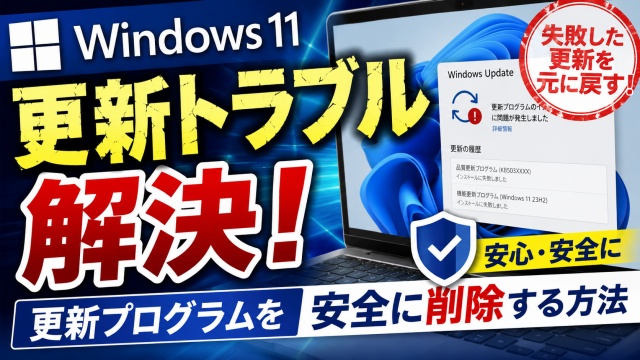
Windows11の更新って便利だけど
たまにトラブル起きて焦ることありませんか?
しかも原因が最近入った
更新プログラムだったりするともうお手上げ状態
でも実はWindows Updateの更新って
安全に削除できる方法があるんです
知っておくといざという時めちゃくちゃ助かるので
今回はそのポイントをわかりやすくまとめてみました
更新トラブルって突然やってくる話
Windows11を使っていると
「昨日まで普通に動いてたのに急に調子悪い」
こんな経験ありませんか?
しかも原因を探っていくと
どうやら“最新の更新プログラム”が怪しい
まれにこういうパターンが起こります
でも安心してください
Windows Updateの更新って削除できるんです
しかもちゃんと公式の手順で安全に戻せるので
いざという時のために知っておくと助かります
更新プログラムを削除する前に知っておきたいこと
まず大事なのは
「削除してもWindowsが壊れるわけじゃない」ということ
ここが不安で手を出せない人多いんですよね
ただしすべての更新プログラムが削除できるわけじゃなくて
削除できるのは“品質更新プログラム”だけで
“機能更新(大型アップデート)”は別扱い
ここだけ軽く頭に入れておくと安心です
あと削除したあとに再び自動で入ってくることもあるので
その場合は一時的に更新を停止するのもアリ
こういう小ワザ知ってるとトラブル時に強いんですよね
実際に更新プログラムを削除する手順
さてここからが本題
スマホでも見やすいように改行多めでいきますね
まずは設定アプリを開いて
「Windows Update」
↓
「更新の履歴」
↓
「更新プログラムをアンインストール」
この流れで削除できる更新プログラムの一覧が出てきます
あとは不具合の原因っぽい更新を選んで削除するだけ
思ったよりシンプルじゃないですか
削除後は再起動が必要になるので
作業中のファイルは先に保存しておくと安心です
削除しても改善しない時の対処法
更新を消しても直らない こういう時もありますよね
そんな時は 「システムの復元」や「トラブルシューティングツール」
なんかも選択肢
特に復元ポイントが残っていると
一気に元の状態に戻せるので
困った時の最終手段として別途覚えておくと便利です
動画で手順を見たい人へ
文章だけだとイメージしづらい部分もありますよね
実際の画面操作を見たほうが早いことも多いので
今回の内容も動画でもチェックできるようにしています
更新の削除手順 注意点 トラブル時の対処法
このあたりをまとめてあるので
「とりあえず画面で見たい」って人は
ぜひ以下の動画もチェックしてみてください↓
■動画作成使用ソフト
・動画キャプチャー:Bandicam
・動画編集:Wondershare Filmora15
まとめ
Windows11の更新トラブルって突然やってきますが
更新プログラムを安全に削除できる方法を知っておくだけで
焦らず落ち着いて対処できるようになります
困った時にサッと使える知識なので
ぜひ覚えておいてくださいね
ではでは今回はこのへんで