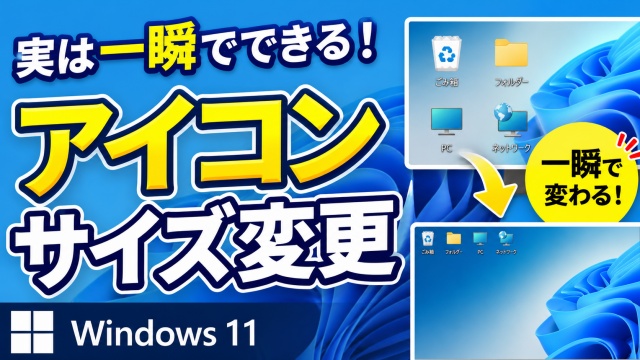
一瞬でできる!Windows11でデスクトップアイコンのサイズを簡単に変更する方法

一瞬でできる!Windows11でデスクトップアイコンのサイズを簡単に変更する方法
  • 当ページはアフィリエイト広告を利用しています

ちょっとした設定を変えるだけで
いつものパソコン作業が
グッと快適になることってありますよね

今回ご紹介するのは
そんな中でもかなり手軽で
効果を実感しやすい小ワザです

デスクトップの見やすさや
作業効率にも直結する内容なので
普段なんとなく使っている方ほど
ぜひチェックしてみてくださいね

<スポンサードリンク>


デスクトップアイコンを一瞬で変更する方法


今回はWindows11で
デスクトップアイコンのサイズを
一瞬で変更する方法をご紹介します

普段何気なく使っているデスクトップですが
実はちょっとした操作で見やすさが大きく変わります


アイコンサイズを変えたい場面


Windows11でデスクトップ上の
アイコンがちょっと見づらいんで大きくしたいとか

逆にアイコンが大きすぎて
もう少し小さくしてデスクトップを広く使いたいとか

こういったケースは意外と多いですよね

特に作業ファイルをたくさん置いている方は
アイコンのサイズ次第で作業効率がかなり変わってきます

ほんの少しの違いなんですが
使い心地はけっこう変わるポイントです


よくある変更方法とその手間


アイコンのサイズ変更は
右クリックメニューから変更する方法などもありますが

毎回メニューを開いて選択してという流れになるので
ちょっと手間に感じることもあります

頻繁にサイズを変えたい人にとっては
このひと手間が地味にストレスになりがちです


ショートカットで一瞬変更できる


そこでおすすめなのが
ショートカットキーを使った方法です

この方法を使えば
わざわざメニューを開く必要もなく

その場で直感的に
サクッとサイズ変更ができるようになります

まさに一瞬で変えられるので
一度覚えてしまえば手放せなくなる便利ワザです

操作もシンプルなので
パソコンが苦手な方でもすぐに使えるのがポイントです


作業効率アップにもつながる


アイコンのサイズを自分に合った大きさにするだけで
デスクトップの見やすさはかなり変わります

結果として
目的のファイルを探す時間が短くなったり
作業のストレスが減ったりと

地味ながらもしっかり効果を感じられる部分です

こういった細かい最適化の積み重ねが
パソコン作業全体の効率アップにつながっていきます


操作方法は動画でチェック


具体的な操作方法については
以下の動画で実際の画面を使ってわかりやすく解説しています

文字だけだと少しイメージしづらい部分も
動画なら一発で理解できると思います

すぐに使える内容なので
気になる方はぜひチェックしてみてくださいね ↓

ではでは、今回はこのへんで。

<スポンサードリンク>

関連記事

  1. Windows11 互換性 ツール 無償アップグレード 対応 スペック

    Windows11 Microsoftのツールがダウンロードできなくなったのでサードパーティー製のツ…

  2. Windows11の最新バージョンで右クリックメニューのアイコンにテキスト説明が表示されるように!

    Windows11の最新バージョンで右クリックメニューのアイコンにテキスト説明が表示されるように!

  3. Windows11のクイック設定を使ってパソコンの設定を簡単に変更する

    Windows11のクイック設定を使ってパソコンの設定を簡単に変更する

  4. Windows11のファイル操作で覚えておくと便利な3つのショートカットキー

    Windows11のファイル操作で覚えておくと便利な3つのショートカットキー

  5. Windows11のメモ帳で英語のスペルチェックが可能に

    Windows11のメモ帳で英語のスペルチェックが可能に

  6. Windows11の小技 「Windowsキー+S」がすごく便利!

    Windows11の小技 ショートカットキーの「Windowsキー+S」がすごく便利!

  7. エクスプローラーのちょっとした小技 お気に入りの写真を素早くデスクトップの背景に設定する方法

    エクスプローラーのちょっとした小技 お気に入りの写真を素早くデスクトップの背景に設定する方法

  8. Windows11のストレージの容量空けに便利! アプリの容量を確認しながらアンインストールする手順

    Windows11のストレージの容量空けに便利! アプリの容量を確認しながらアンインストールする手順…

  9. Windows11のエクスプローラーで以前のようなリボンメニューが使えるようになる小技

    Windows11のエクスプローラーで以前のようなリボンメニューが使えるようになる小技

広告


おすすめ記事

  1. RakutenWiFiPocket 楽天ワイファイポケット 楽天モバイル アップデート
  2. フィッシング詐欺 スミッシング SMS ドコモ口座不正出金
  3. マスク 品薄 マスク在庫速報 価格
  4. 転職 IT Web業界 エンジニア
  5. PayPay ペイペイ 登録方法

人気記事

  1. 【Excel時短術】ウィンドウ枠の固定をキーボードだけで一瞬設定する方法
  2. 【Excel便利ワザ】隣の表を崩さずに行を挿入!キーボードだけでできる便利ワザ
  3. 【Excel】全角・半角の表記ゆれを解決!カタカナは全角・英数字は半角に統一する方法
  4. 【ついに正式版リリース】新IME「Copilot Keyboard」の導入方法と最初にやるべき設定
  5. 【Windows11】パソコンの時計が毎回ズレる…壊れてない?原因と直し方
  6. もう迷わない!Wordで㎠・㎡を一瞬で入力する2つの方法
  7. 【Word】文字数・行数を一瞬で確認!知らないと損するカウントの小技
  8. そのまま使ってない?Windows11のロック画面を好きな画像に変更する方法
  9. 「あの機能どこ?」を即解決!Excel初心者に超便利なショートカット「ALT+Q」
  10. その消し方ムダかも?Excelで不要な罫線だけ一瞬削除する方法
PAGE TOP