- 当ページはアフィリエイト広告を利用しています
パソコンの動作が遅い時や
動画が止まりやすい時
もしかしてネット回線が遅いのかなと
気になることありますよね
ただそのたびにブラウザーで
速度テストを検索したり
専用アプリを起動したりするのは
意外と面倒だったりします
そんな中 Windows11に追加された新機能によって
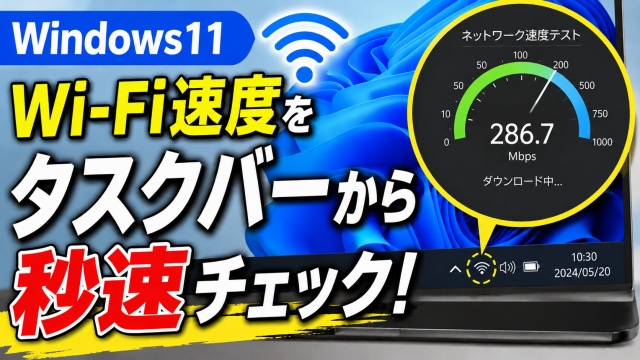
タスクバーからサッと通信速度を
確認できるようになりました
かなり手軽にチェックできる便利機能なので
普段ネットをよく使う方は
ぜひ覚えておきたい機能です
<スポンサードリンク>
タスクバーから速度確認
今回はWindows11の新しい機能で
ネット速度をタスクバーから
素早くチェックする方法をご紹介します
これまではネット回線の速度を調べたい時
ブラウザーを開いて
「インターネット 速度 テスト」
などと検索して確認するのが一般的でした
特に通信が遅いと感じた時や
動画が途中で止まる時などは
毎回検索して確認していたという方も
かなり多いと思います
また人によっては
専用の速度測定アプリを入れて
確認していたケースもあるかもしれません
ただその方法だと
毎回サイトを開く必要があったり
アプリを起動する必要があったりして
少し手間がかかっていました
ですがWindows11に新しく追加された機能によって
そういった手間を減らせるようになっています
新機能で操作が簡単に
今回の新機能では
タスクバーに表示されている
ネットワークアイコンから
直接ネット速度のテストを実行できるようになりました
特に在宅ワークをしている方や
オンライン会議をよく使う方
さらにYouTubeや動画配信サービスを
よく見る方にとっては
かなり便利に感じる機能だと思います
通信が不安定な時に
すぐ確認できるので
原因の切り分けもしやすくなります
また普段そこまでパソコンに詳しくない方でも
タスクバーから操作できるので
かなり使いやすいのもポイントです
複雑な設定画面を開く必要がないので
初心者の方でも迷わず使いやすい機能になっています
ネットが遅い時にも便利
最近はクラウドサービスや動画視聴などで
ネット回線を使う場面がかなり増えています
そのため
ネットが少し遅くなるだけでも
作業効率が落ちたり
動画が止まったりして
ストレスを感じやすくなっています
そんな時に
今の通信速度がどれくらい出ているのかを
すぐ確認できるとかなり便利です
特にWi-Fi接続をしている場合は
場所によって通信速度が変わることもあるので
手軽に速度チェックできる機能は
かなり役立ちます
Windows11では
こういった日常的によく使う機能が
少しずつ便利になってきているので
アップデート情報は意外と見逃せません
動画で手順を解説
具体的な操作の手順については
以下の動画で実際の画面を使いながら
詳しく解説しています
設定場所や操作方法を
実際に見ながら確認したい方は
ぜひ動画もチェックしてみてくださいね↓
ではでは今回はこのへんで
<スポンサードリンク>