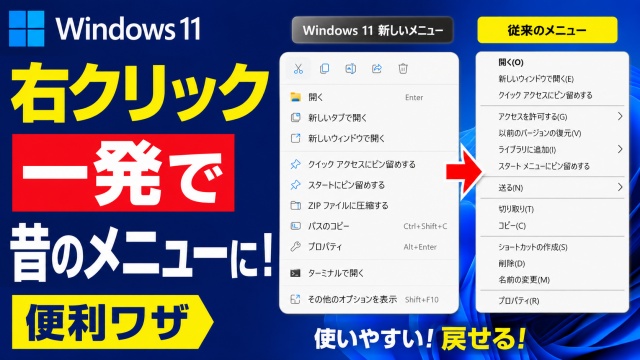
Windows11の右クリックメニューって
ちょっと使いづらいなと感じたことありませんか?
昔の表示のほうが慣れていてサッと操作できるの
今のメニューはシンプルな表示になりすぎていて
結果やりたい操作を探す時間が増えてしまって
地味にストレスだったりしますよね
そんな悩みを一瞬で解決できる便利ワザがあるので
今日はその話をまとめてみました
Windows11の右クリックが使いづらいと感じる理由
Windows11の右クリックって
見た目はスッキリしてるんだけど
コピーや削除の機能がアイコンに変わっていたり
さらにメニューが折りたたまれていたりで
慣れないうちは探す時間が増えちゃうんですよね
昔の表示なら一発で目的の項目が見つかるので
作業のテンポが落ちないのが助かるところです
ちょっとしたことなんだけど
毎日使う操作だからこそストレスになりやすいんですよね
昔の右クリックメニューを一瞬で出す方法
Windows11が登場してそれなりの月日がたったんで
今は特に面倒に感じないといった場合でも
昔の右クリックメニューじゃないとできない操作もあったりします
なので知らなかったという方は
ぜひ覚えておくと便利なテクニックで
レジストリとかをいじらなくても今すぐ出すことができます
やり方はほんとに簡単で
Shiftキーを押しながらマウスで右クリック
するだけなんですよね
たったこれだけでWindows10のころと同じ
右クリックメニューが出てくれるので
初めて使ったときは思わず便利すぎる!
と言いたくなるレベルです
その他のオプションから探す時間もゼロになるので
ファイル操作が多い人ほど恩恵が大きいはずです
どんな場面で役立つのか
例えば画像をまとめて編集したいときとか
動画ファイルのプロパティを確認したいときとか
昔のメニューのほうが圧倒的に早い場面って
今でも意外と多いんですよね
右クリックのたびに探す手間がなくなるので
作業のテンポが崩れないのがほんと助かります
ちょっとした時短なんだけど
積み重なるとかなり効いてきます
動画で動きを見ると理解が一気に早くなります
文章で読むより実際の動きを見たほうが
圧倒的に分かりやすいので
今回の内容も動画でチェックしてもらうのが一番です
記事を見て今まで知らなかった・気になったという方は
動画で実際の操作を見て
そのまま自分のパソコンで試してみてください
体で覚えるとほんとにラクになりますよ↓
■動画作成使用ソフト
・動画キャプチャー:Bandicam
・動画編集:Wondershare Filmora15
まとめ
Windows11の右クリックが使いづらいな
と思っていた人は
Shift+右クリックを知ってるだけで世界が変わるので
ぜひ今日から使ってみてください
昔の表示が一瞬で出るだけで
作業のストレスがかなり減るはずです
ではでは今回はこのへんで