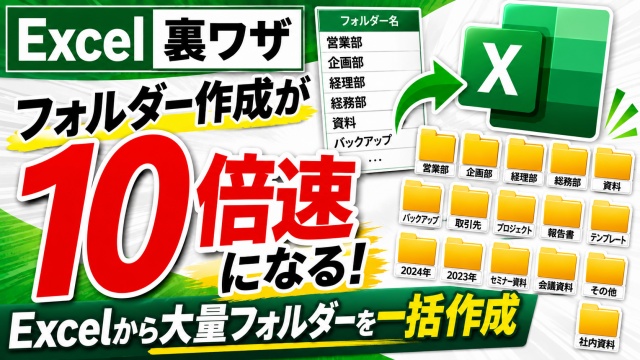
Excelで管理している名前一覧から
フォルダーをまとめて作れたら楽なのに
そう思ったことはありませんか?
作成したいフォルダーが10個くらいなら
手作業でも何とかなりますが
50個や100個になるとさすがに大変です
しかも入力ミスや作成漏れも起きやすくなります
そんな時に便利なのがExcelを使って
大量のフォルダーを一気に作成する裏ワザです
知っているだけで作業時間がめちゃくちゃ短くなるので
フォルダー作成をよく行う方は
ぜひチェックしてみてくださいね
フォルダーを1つずつ作るのは意外と大変
取引先ごとのフォルダーを作ったり
社員ごとのフォルダーを作ったり
案件ごとのフォルダーを準備したり
仕事をしていると同じようなフォルダーを
大量に作る場面ってありますよね
そんな時に
右クリックして新規作成
名前を入力してEnter
また右クリックして新規作成
これを何十回も繰り返していると
結構時間がかかります
しかも途中で名前を間違えたり
作り忘れたりすることもあります
地味な作業ですが
意外と面倒だったりしますよね
Excelなら一覧から一気に作成できる
実はExcelにフォルダー名を一覧で入力しておけば
その内容を利用して
大量のフォルダーをまとめて作成できます
今回の方法では
フォルダー作成用の命令をExcelで作成して
それをバッチファイルとして実行することで
一覧にあるフォルダーを一括作成します
こうやって書くと
ちょっと難しそうに聞こえるかもしれませんが
やっていることはフォルダー名をExcelに入力して
命令文を作るだけです
毎回手作業でフォルダーを作るより
圧倒的に楽になりますよ
大量作成だからこそ効果を実感
この方法の良いところは
フォルダー数が増えるほど効果が大きくなることです
10個程度なら手作業でも作れますが
100個
200個
それ以上になると話は別です
数が多いほど
入力ミスや作業漏れも発生しやすくなります
Excelの一覧をそのまま使えるので
管理している顧客リストや案件リストから
フォルダーを作成したい時にも便利です
定期的に同じ作業をしている方なら
かなり助かると思います
詳しい手順は動画でチェック
今回紹介した方法は
Excelでフォルダー作成用の命令を作成し
バッチファイルとして保存して実行するというものです
パソコンやExcelに詳しい方なら
記事だけでもイメージはできると思いますが
実際の設定方法や入力内容は
画面を見ながら確認した方が分かりやすいと思います
動画では
Excelで命令文を作る方法
バッチファイルへの保存方法
実行時の注意点
実際に大量のフォルダーを作成する様子
まで分かりやすく解説しています
文字だけでは伝わりにくい部分もあるので
ぜひ動画を見ながら試してみてください
まとめ
大量のフォルダー作成は
単純作業だからこそ時間がもったいないものです
もし毎回手作業で作っているなら
今回の方法を知っておくだけでも
かなり効率が変わるかもしれません
特に顧客管理や案件管理などで
同じようなフォルダーを大量に作る
機会がある方にはおすすめです
一度覚えてしまえば
何度でも使える便利なテクニックなので
詳しい手順はぜひ動画でチェックしてみてください
きっと次からの作業がかなり楽になりますよ
■動画作成使用ソフト
・動画キャプチャー:Bandicam
・動画編集:Wondershare Filmora15
ではでは今回はこのへんで