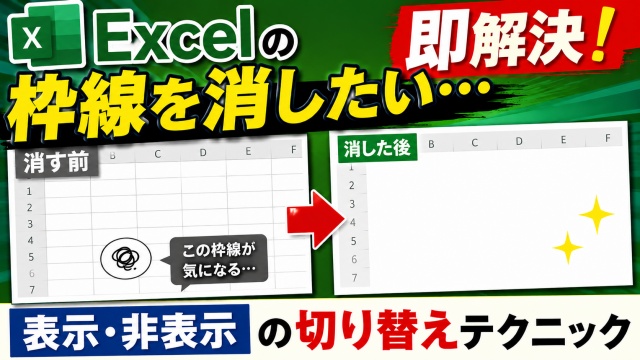
Excelの枠線を消したい…を即解決!表示・非表示の切り替えテクニック

Excelの枠線を消したい…を即解決!表示・非表示の切り替えテクニック
  • 当ページはアフィリエイト広告を利用しています

Excelで作業していると
「見やすさ」と「仕上がりのイメージ」の違いに
ちょっと戸惑うことってありませんか?

通常表示されるセルの枠線(グリッド線)ですが
作業をする場合は枠線があったほうが
使いやすいですが

いざ印刷や完成形を確認したい時には
逆に邪魔になってしまうこともあります

そんな時にサッと切り替えられると
作業効率がグッと上がりますよ!

<スポンサードリンク>

作業効率がグッと上がりますよ


セルの枠線は標準で表示されている


Excelでは標準の状態で
セルの枠線が表示されています

これはデータを入力したり
表を作成したりする際に

「どこがどのセルなのか」を
視覚的に分かりやすくするためのものです

特にExcelに慣れていないうちは
この枠線があることで
かなり作業がしやすくなっています

なので普段は
このまま表示した状態で使うのが基本です


印刷イメージが分かりにくくなることも


ただしこの枠線
便利な反面ちょっとしたデメリットもあります

それが「印刷時の見え方」との違いです

というのも
このセルの枠線は基本的に印刷されません

つまり画面では線が見えているのに
実際に印刷すると消えてしまうため

完成イメージが少し分かりにくくなってしまいます

特に表を作成している途中だと

「このレイアウトで大丈夫かな?」
「余白やバランスはどう見えるかな?」

といった確認がしづらく感じることもあります


枠線を非表示にすると見やすくなる


そんな時に便利なのが
セルの枠線を一時的に非表示にする方法です

枠線を消すことで
実際の印刷結果に近い見た目になるため

よりリアルな完成イメージを
その場で確認することができます

とくに以下のような場面では効果的です👇

・印刷前の最終チェックをしたい時
・見た目のバランスを確認したい時
・プレゼン用の画面を整えたい時

ちょっとしたことですが
これだけで見やすさがかなり変わります


ショートカットで一瞬切り替えできる


そしてここが今回のポイントです

この枠線の表示・非表示ですが
実はキーボード操作で
一瞬で切り替えることができます

マウスでリボン操作をするよりも
圧倒的にスピーディーなので

作業中に何度も切り替えたい場合でも
ストレスなく使えるのが魅力です

「表示して確認 → 非表示でチェック」
といった切り替えもサクサクできるので

地味ながらかなり実用的なテクニックです


ちょっとした工夫で作業効率アップ


今回のような操作は
一つ一つは小さな時短テクニックですが

積み重なることで
作業全体のスピードに大きく影響してきます

特にExcelを日常的に使う方であれば

こういった「ちょっとした便利技」を
どれだけ知っているかで

作業効率にかなり差が出てきます

無理に全部覚える必要はありませんが
よく使いそうなものから
少しずつ取り入れていくのがおすすめです


操作手順は動画でチェック


具体的なショートカットキーの操作手順については
実際の画面を見ながらの方が分かりやすいと思いますので

以下の動画で詳しく解説しています👇

「すぐ使える便利ワザ」として紹介しているので
気になる方はぜひチェックしてみてくださいね!

ではでは、今回はこのへんで。

<スポンサードリンク>

関連記事

  1. Excelで元の列幅を維持したままより素早く表をコピーするテクニック

    Excelで元の列幅を維持したままより素早く表をコピーするテクニック

  2. Excelで表の罫線や背景色も含めて一瞬で削除できる便利ワザ

    Excelで表の罫線や背景色も含めて一瞬で削除できる便利ワザ

  3. Excelで重複しているデータを削除して一瞬でリスト化するテクニック UNIQUE関数

    Excelで重複しているデータを削除して一瞬でリスト化するテクニック UNIQUE関数

  4. Excelのちょっとした小技 セルをより素早く挿入するテクニック

    Excelのちょっとした小技 セルをより素早く挿入するテクニック

  5. Excelピボットテーブルを一瞬で作成!知らないと損する時短テク

    Excelピボットテーブルを一瞬で作成!知らないと損する時短テク

  6. Excelで動的配列数式と関数を組み合わせて使う便利技をご紹介

    Excelで動的配列数式と関数を組み合わせて使う便利技をご紹介

  7. Excel エクセル PERCENTRANK.INC関数 使い方

    Excel PERCENTRANK.INC(パーセントランク・インクルーシブ)関数の使い方

  8. Excelシート操作が爆速に!初心者でもすぐ使える便利ワザ4選

    Excelシート操作が爆速に!初心者でもすぐ使える便利ワザ4選

  9. Excelで月末の日付を自動入力する方法

    Excelで月末の日付を自動入力する方法

広告


おすすめ記事

  1. RakutenWiFiPocket 楽天ワイファイポケット 楽天モバイル アップデート
  2. フィッシング詐欺 スミッシング SMS ドコモ口座不正出金
  3. マスク 品薄 マスク在庫速報 価格
  4. 転職 IT Web業界 エンジニア
  5. PayPay ペイペイ 登録方法

人気記事

  1. 【2026年最新版】Windows11でSnipping Toolを一発起動!最速ショートカット設定ガイド
  2. 【PowerPoint×Copilot】スライド作成を完全自動化!AIに丸投げしてみた結果...
  3. Word→PDFの変換が秒速で完了!今日から使える時短ワザ
  4. 【Excel時短術】ウィンドウ枠の固定をキーボードだけで一瞬設定する方法
  5. 【Excel】全角・半角の表記ゆれを解決!カタカナは全角・英数字は半角に統一する方法
  6. もうコピーや絶対参照は不要?「スピル」でExcelの計算が楽になる基本ワザを徹底解説
  7. Excelで1年分の日付を一瞬で入力!ドラッグ不要で超時短できる便利ワザ
  8. Excel時短ワザ!カーソルの後ろのデータを一瞬で削除できる小技
  9. Excelでセルの背景色だけを一瞬で削除!作業効率が爆上がりする便利ワザ
  10. Excelでシート名を自動取得して一覧化!一瞬でシート管理できる便利テクニック
PAGE TOP