【Excel】1-1が勝手に日付になる?自動変換を防ぐ2つの入力方法

【Excel】1-1が勝手に日付になる?自動変換を防ぐ2つの入力方法
  • 当ページはアフィリエイト広告を利用しています

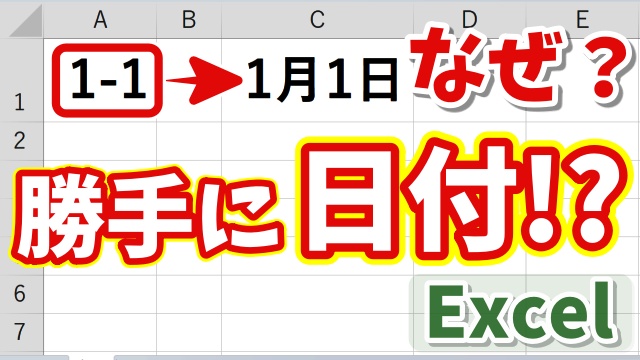
Excelで「1-1」と入力したら
勝手に「1月1日」に変換されてしまった…

そんな経験ありませんか?

実はこれ
Microsoft Excelの標準機能なんです

便利なようで
実はちょっと困る場面もあるんですよね

今回はこの自動変換の仕組みと
「1-1」をそのまま入力する方法について
わかりやすく解説していきます

動画でも詳しく解説していますので
最後まで読んでチェックしてみてくださいね

<スポンサードリンク>


なぜ「1-1」が日付になるの?


Excelでは標準設定のままだと
「1-1」と入力すると

自動的に「1月1日」という
日付データに変換されます。

これはExcelが

「ハイフンが入っている数字=日付かもしれない」

と判断してくれているからなんですね

日付入力が多い方にとっては
とても便利な機能です

たとえば

・スケジュール表
・勤怠管理表
・日報
・売上管理

こういった場面では
入力の手間が省けて助かります

ですが…

商品番号や型番
管理番号などで

「1-1」という文字列を
そのまま使いたい場合には

この自動変換は
正直ちょっとおせっかいです


「1-1」をそのまま入力する方法


ではどうすれば
「1-1」を文字として入力できるのでしょうか?

方法は大きく分けて2つあります

① 1つのセルだけ入力したい場合

1つだけ入力するならとても簡単です

入力の前に

シングルクォーテーション(’)

を付けるだけ

例えば

'1-1

と入力すればExcelは

「これは文字列ですよ」

と判断してくれます

見た目は「1-1」と表示され
日付には変換されません

とてもシンプルですが、
意外と知らない方も多いテクニックです

② 複数セルに入力する場合

では

同じようなデータを
複数のセルに入力したい場合はどうでしょう?

毎回シングルクォーテーションを付けるのは
ちょっと面倒ですよね

そんな時は

セルの表示形式を「文字列」に変更する方法

がおすすめです

あらかじめ入力する範囲を選択して
表示形式を「文字列」に変更しておけば

その範囲内では

「1-1」と入力しても
自動で日付に変換されることはありません

商品リストや管理表など
まとめて入力する場面では
こちらの方法が便利です


自動変換を知っているかどうかで差がつく


Excelはとても便利ですが、
自動変換の仕組みを知らないと

「あれ?なんでこうなるの?」

と戸惑ってしまいます

今回のような

・日付への自動変換
・数値が勝手に丸められる

こうした現象は
実はよくある“あるある”なんです

でも

対処法を知っているだけで
作業効率はグッと上がります

ちょっとした入力テクニックですが
覚えておくだけで
確実に差がつきますよ


動画で手順をチェック


今回ご紹介した

・シングルクォーテーションを使う方法
・表示形式を文字列に変更する方法

これらの具体的な操作手順は
動画で画面を見ながら解説しています

実際の操作画面を見ると
「あなるほど!」と
より理解しやすいと思います

Excel初心者の方でも
安心して実践できる内容になっていますので

気になる方は
ぜひ動画もチェックしてみてくださいね

ちょっとしたコツを知るだけで
Excel作業はぐっとラクになりますよ 😊
 

ではでは今回はこのへんで

<スポンサードリンク>

関連記事

  1. Excel便利技!マウス不要でシートを一瞬で切り替えることができる操作テクニック

    Excel便利技!マウス不要でシートを一瞬で切り替えることができる操作テクニック

  2. Excel エクセル 住所録 作成 COUNTIF関数

    住所録の作成 #06 男女別の数を数える

  3. Excel エクセル 日付 省略

    Excel 西暦入りの日付を素早く入力する方法

  4. Excelで条件付き書式を使って入力もれを防ぐ方法

    Excelで条件付き書式を使って入力もれを防ぐ方法

  5. Excelの複数行の挿入が一瞬で! 「Shift+ドラッグ」で超効率化する便利ワザ

    Excelの複数行の挿入が一瞬で! 「Shift+ドラッグ」で超効率化する便利ワザ

  6. Excelで関数をより素早く入力できるショートカットキー

    Excelで関数をより素早く入力できるショートカットキー

  7. Excelのカメラ機能がめちゃくちゃ便利!

    資料作成が秒速で完成!Excelのカメラ機能が神すぎる

  8. 連続しない日付入力時に便利!Excelで数字の入力だけで日付に自動変換する方法

    連続しない日付入力時に便利!Excelで数字の入力だけで日付に自動変換する方法

  9. Excel エクセル 請求書 作成 SUM関数 IF関数

    請求書の作成 #06 金額の算出と合計を計算する

広告


おすすめ記事

  1. RakutenWiFiPocket 楽天ワイファイポケット 楽天モバイル アップデート
  2. フィッシング詐欺 スミッシング SMS ドコモ口座不正出金
  3. マスク 品薄 マスク在庫速報 価格
  4. 転職 IT Web業界 エンジニア
  5. PayPay ペイペイ 登録方法

人気記事

  1. Windows11が勝手に英語表示に変わった時の直し方|日本語に戻す設定ガイド
  2. Excel神ワザ!列幅・行の高さをキーボードだけで一瞬自動調整
  3. 【Word活用術】住所から郵便番号を自動取得する超便利テクニック
  4. 「Ctrl+D」の本当の力とは?Excelで超便利な“もう一つの使い方”
  5. 【2026年最新版】Windows11でSnipping Toolを一発起動!最速ショートカット設定ガイド
  6. 【日本語入力の落とし穴】Wordで同音異義語を間違えない変換テクニック
  7. Excel連番が崩れない!列を後から挿入しても安心な便利ワザ
  8. Windows Copilot超入門【52】Copilotに聞けばアプリ操作が丸わかり
  9. 国名から首都やGDP・国旗も一瞬で表示できる!超簡単データ活用術【Microsoft365・Excel】
  10. 【Excel裏技】数値だけを一瞬で削除!キーボード操作だけで超効率化!
PAGE TOP