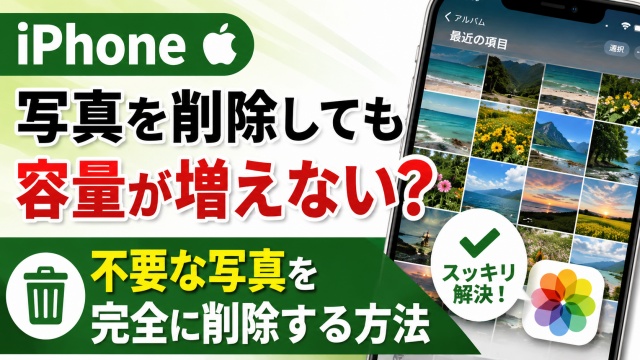
iPhoneの写真をいっぱい消したのに
容量が全然増えないことありませんか?
「えっ!こんなに削除したのにどうして…」って
ちょっとモヤっとしますよね
実はiPhoneの写真って削除しただけだと
完全には消えてなくて裏側に残ってたりするんです
今回はその残りカスをしっかり消して
ストレージをちゃんと空ける方法を
わかりやすくまとめていきますね
iPhoneの写真を削除したのに容量が増えない理由
iPhoneで写真を消したのに容量が増えない時って
だいたい原因はひとつだったりします
それが「最近削除した項目」にまだ写真が残ってるパターン
これ気づかない人めちゃくちゃ多いんですよね
普通に削除しただけだと30日間は
iPhoneの中に残り続ける仕組みになってて
その間はストレージも減らないままなんです
なのでいらない写真をiPhoneから完全に削除したい場合は
まずはここをチェックしてみてください

最近削除した項目を完全削除する方法
では実際に完全削除のやり方を話していきますね
操作はめちゃくちゃ簡単なのでサクッとできますよ
- 写真アプリを開く
- 画面下の「コレクション」をタップ
- 「ユーティリティ」の中にある「最近削除した項目」をタップ
- 「アルバムを表示」をタップ
- 右上の「…」をタップ
- 「すべて削除」を選ぶ
これでiPhoneの中から完全に消えて容量がちゃんと空きます
助かりますよねこういうスッキリ感
ただし一度完全削除すると復元できないので
必要な写真が紛れてないかだけ
軽く確認してから削除するのがおすすめですよ
iCloud写真を使っている場合の注意点
iCloud写真をオンにしてる人も多いと思うんですが
この場合はちょっとだけ仕組みが違ったりします
iCloud写真をオンにしてると
iPhoneで削除した写真はiCloud側でも削除されるんですが
やっぱり「最近削除した項目」に残るのは同じなんですよね
つまり iPhone側の「最近削除した項目」
iCloud側の「最近削除した項目」
両方が残ってる可能性があるということ
「なんか容量が減らないんだけど…」って時は
iCloud.comにログインして
写真の削除済みフォルダもチェックしてみると
一気に容量が空くことがあったりしますよ
写真の容量をさらに減らすコツ
写真って気づくと
めちゃくちゃ容量食ってたりしますよね
なので完全削除以外にも軽くしておくと
便利なポイントもまとめておきますね
・不要なスクショをまとめて削除
・連写写真を整理してお気に入りだけ残す
・動画は特に容量が大きいのでいらないものは早めに削除
・iCloud写真をオンにして「ストレージを最適化」を使う
特に動画は数10GBとか平気であるので
「これもう見ないな」ってやつを消すだけで
一気に軽くなったりします
容量が増えない時はまず“完全削除”をチェック
写真を消したのに容量が増えない時って
難しい設定が原因じゃなくて
ほぼ「最近削除した項目」が残ってるだけだったりします
なのでまずはここを確認して
完全削除してみるのが一番早いですよ
動画でも操作の流れをわかりやすくまとめているので
文字だけだとわかりづらいといった場合は
ぜひ以下の動画も合わせてチェックしてみてくださいね↓
■動画作成使用ソフト
・動画キャプチャー:Bandicam
・動画編集:Wondershare Filmora15
ではでは今回はこのへんで