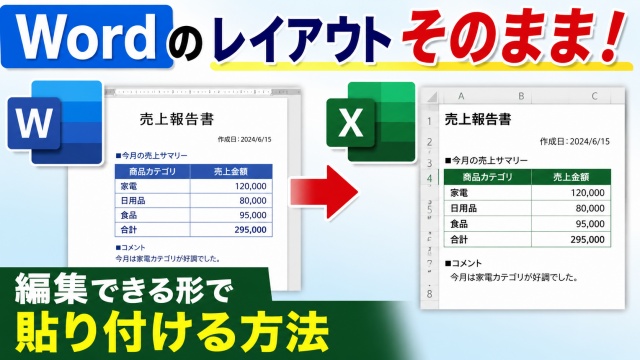
Wordで作ったレイアウトそのままで
Excelに貼り付けたい場面って
意外と多かったりしますよね
でも普通にコピペするとズレたり書式が崩れたりして
思った通りにならないことありませんか?
実はこんな時Wordの文章のレイアウトを崩さずに
Excelで編集できる状態で取り込む方法があります
Wordのレイアウト崩れに悩んでいませんか
Wordで作った文章って見た目が整っていて
読みやすいですよね
でもExcelに貼り付けようとすると
フォントが変わったり余白がズレたり
レイアウトがぐちゃぐちゃになってしまったり
あれれと思うこと多かったりします
特に資料をExcelでまとめたいとき
Wordの文章だけうまく持ってきたいのに
レイアウトが崩れると
もう一度整えるのが手間だったりしますよね
そんなときに今回の方法がかなり助かるので
知っておくとめちゃくちゃ便利です

WordをWebページとして保存する理由
Wordの文章を
そのままExcelで編集できる状態にしたいとき
実は「Webページとして保存」すると
レイアウト情報がHTMLとして保持されるんです
このHTML形式はExcelでも読み込めるので
Wordの見た目を保ったままExcelのセルに取り込めるというわけです
ちょっと意外な使い方ですが
これが思った以上に便利なんですよね
実際の手順をざっくり紹介
- Wordで対象のファイルを開く
- 名前を付けて保存を選ぶ
- ファイルの種類を「Webページ(*.htm; *.html)」にする
- 保存したファイルをExcelで開く
これだけでWordのレイアウトがほぼそのままExcelに表示されます
セルの中に文章が入るのでExcel側で文字を編集したり
列幅を調整したりも自由にできます
「えっ!Wordのレイアウトそのままじゃん!」
とびっくりするぐらいスムーズにいくので
今まで知らなかったという方は
今はExcelに変換する必要がなかったとしても(笑)
ぜひ今すぐ試してみてください
どんな場面で役立つのか
・Excelで資料をまとめたいけどWordの文章をそのまま使いたいとき
・レイアウト崩れを直す時間を減らしたいとき
・Wordの文章をExcelで編集しながら調整したいとき
特に複数のWord文書をExcelにまとめたいときは
この方法がめちゃくちゃ助かります
動画でも確認したい方へ
文章だけだとイメージしづらい部分もあると思うので
動画で操作を見てもらうとさらに分かりやすいはずです
実際の画面でどんなふうにレイアウトが保たれるのか?
保存したHTMLをExcelで開くとどうなるのか?
ぜひ動画でチェックしてみてくださいね↓
■動画作成使用ソフト
・動画キャプチャー:Bandicam
・動画編集:Wondershare Filmora15
ではでは今回はこのへんで
まとめ
Wordのレイアウトを崩さずにExcelへ持っていきたいとき
「Webページとして保存してExcelで開く」
という方法はかなり便利です
コピペで崩れてしまうストレスが減りますし
Excel側で編集できるので作業効率も上がりますよ!
ではでは今回はこのへんで