Wi‑Fiのパスワードって毎回伝えるの
ちょっと面倒だったりしませんか?
しかも長い英数字を打ち間違えると
またやり直しで地味にストレスだったりしますよね
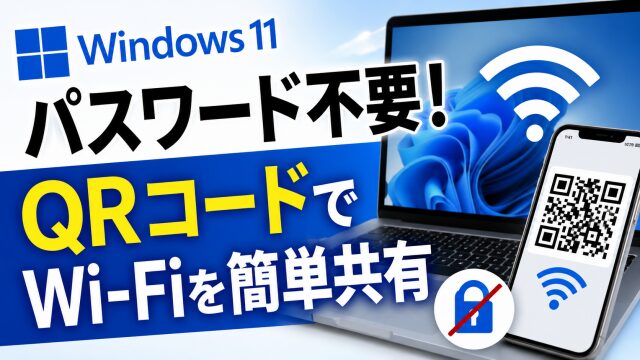
そんなときWindows11ならQRコードを使って
一瞬で共有できる便利ワザがあるんです
スマホで読み取るだけで接続できるので
家族や友だちに教えるとめちゃくちゃ喜ばれるはず
今回そのやり方をまとめました
Wi‑Fi共有って意外と面倒じゃありませんか?
家に来た人にWi‑Fiを共有する場面って
けっこうありますよね
でもパスワードが長かったり複雑だったりすると
伝える側も受け取る側もプチストレス
しかも入力ミスが起きるとまたやり直しで
時間がかかることもあったりします
そんなときにQRコードで共有できると
一瞬で終わるのでめちゃくちゃ助かりますよね
Windows11なら標準機能でサクッと表示できるので
知らないと損レベルの便利ワザです

Windows11でQRコードを表示する場所はここ
Windows11ではWi‑Fiの設定画面から
QRコードを表示できます
操作はかなりシンプルなので覚えておくと便利ですよ
- 「Winキー+I」で設定の画面を開きます
- 「ネットワークとインターネット」をクリック
- 「Wi-Fi」をクリック
- 接続中Wi-Fiのプロパティをクリック
- Wi-Fiネットワークパスワードの「表示」をクリック
- 表示されたQRコードを読み取る
これだけでWi-Fiに接続できるの
パスワードを伝える必要もなくて本当に便利ですね
QRコードを読み取る側はどうすればいい?
読み取る側はスマホのカメラを向けるだけでOK
iPhoneでもAndroidでも標準のカメラで読み取れるので
特別なアプリは不要です
読み取った瞬間に「Wi‑Fiに接続しますか?」
と表示されるので あとは
「接続」をタップするだけで完了
これならどんなに機械が苦手な人でも迷わず使えるはずですし
何気に老眼の人なんかもめちゃくちゃ便利ですね!(笑)
QRコード共有は安全なの?
QRコードにはSSIDとパスワードが含まれているので
見せる相手は信頼できる人だけにしておくのが安心です
ただし紙に印刷して配るような使い方をしなければ問題なし
その場でスマホに読み取ってもらうだけなら
リスクはかなり低いと思います
動画で操作を見たい人はこちら
文章だけだとイメージしづらい部分もありますよね
今回の内容は動画でもわかりやすく紹介しているので
実際の画面を見ながら操作したい人は
ぜひ以下の動画も合わせてチェックしてみてください
QRコードの出し方の一連の流れがすぐ理解できるはずです↓
■動画作成使用ソフト
・動画キャプチャー:Bandicam
・動画編集:Wondershare Filmora15
QRコード共有は覚えておくと本当に便利
Wi‑Fi共有って地味に面倒な場面が多いので
QRコードで一瞬で済ませられるのは本当に助かりますよね
家族に教えてあげても喜ばれるし
来客時にもサッと共有できてスマート
Windows11を使っているならぜひ活用してみてくださいね
ではでは今回はこのへんで