Wordで文章を書いていると
ただ改行したいだけなのに勝手に「・」が出てきたり
番号が始まったりして
ちょっとイラッとする瞬間ありませんか?
特に操作に慣れていないと
「えっ!なんで箇条書きになるの?」
「普通に改行したいだけなんだけど」
みたいなモヤモヤが続いたりしますよね
そんなときに覚えておくと助かるのが
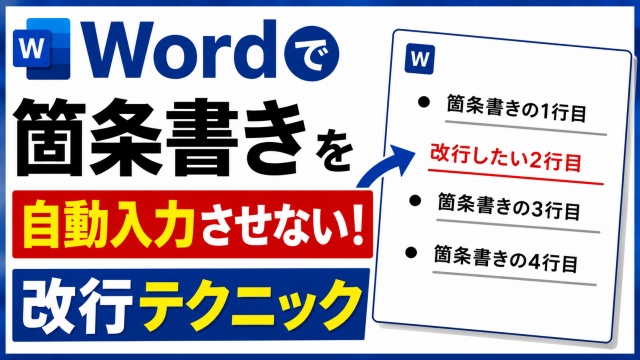
今回紹介する箇条書きを自動設定せずに改行するテクニックです
これ意外と知らないまま使っている人も多いんですよね
とある方法で改行すると箇条書きが出ない理由
Wordって普通のEnterを押すと
「段落を区切った」と判断して
次の行を新しい段落として扱うんですよね
その結果
前の行が箇条書きだったり番号付きリストだったりすると
Wordが気を利かせて
次の行にも同じ書式を自動で付けてしまうわけです
これがあの 「勝手に箇条書きになる問題」
の正体です
でも改行をするとに単純にEnterキーで改行するんじゃなく
別な方法で改行することによって
段落ではなく 行だけを変える という扱いになるので
Wordが余計な気遣いをしてこないんですよね
これが地味に助かるんです

実際の操作はめちゃくちゃ簡単
操作はほんとにシンプルで
-
箇条書きで文章を書いて
-
改行したいところで Shiftを押しながらEnter
これだけです
「えっ!こんな簡単なの」 って思うくらい拍子抜けするんですが
Wordを使う頻度が高い人ほど
この小さな違いが効いてくるんですよね
特に箇条書きの途中でちょっと説明を入れたいとき
番号付きリストの中で文章を整えたいとき
Shift+Enterはめちゃくちゃ便利です
箇条書きが暴走しがちな場面でこそ使いたい
Wordってちょっとした書き方の癖で
箇条書きが暴走することありませんか
例えば
途中で説明を入れたいとき
文章の見た目を整えたいとき
こういう場面で普通のEnterを押すと
「いやそこは箇条書きじゃないんだけど」
っていう行にも勝手に丸が付いたりして
地味にストレスだったりしますよね
そんな時はShift+Enterで改行すれば
そのストレスが一気に減るので
Wordの文章作成がかなり快適になりますよ
動画で操作を見たい人はこちら
文章だけだとイメージしづらい人もいると思うので
使い方を動画でも紹介しています
実際の画面で普通のEnterとの違いがすぐ分かるので
特に初心者の人はぜひ以下の動画も合わせて
チェックしてみてくださいね↓
■動画作成使用ソフト
・動画キャプチャー:Bandicam
・動画編集:Wondershare Filmora15
まとめ:Shift+EnterはWord初心者の味方
Wordの箇条書きって便利なんですが
自動で出てくるときはちょっと困りますよね
そんなときにShift+Enterを知っているだけで
文章の流れが崩れずに書けるので
作業のストレスがかなり減ったりします
Wordをよく使う人ほど
この小さなテクニックが効いてくるので
ぜひ今日から使ってみてくださいね
ではでは今回はこのへんで