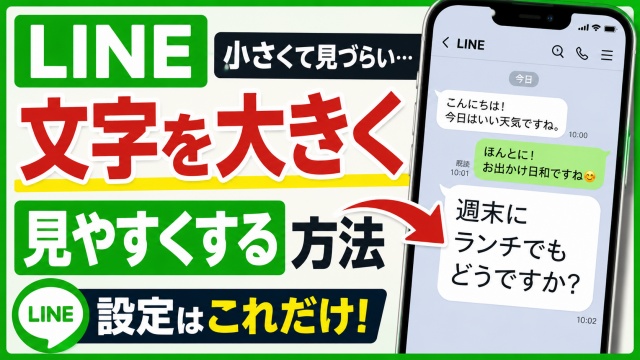
LINEって毎日使うものだからこそ
文字が小さいだけでストレスになりますよね
通知を見ても読めないしトーク画面でも
目を細めて確認することが増えたりして
しかも設定の場所がちょっと分かりづらいので
そのまま我慢して使っている人も多かったりします
今回はそんな悩みをすぐ解決できるように
LINEの文字サイズをサクッと大きくする方法を
わかりやすくまとめました
操作を見たい人向けに動画も用意しているので
ぜひ合わせてチェックしてみてくださいね
LINEの文字が小さくて読みにくいときの対処法
LINEを開いたときに「あれ?なんか文字小さくない」
って思う瞬間ありませんか?
特に通知のプレビューとか
トーク一覧の名前やメッセージが小さく見えると
内容を確認するだけでちょっと疲れたりしますよね
実はLINEの文字サイズってアプリ側で変えられるので
設定をちょっと触るだけでかなり読みやすくなります

LINEアプリ内の文字サイズを変更する方法
まずはLINEアプリの中で文字サイズを変える方法から
ここを知らない人けっこう多いんですよね
- LINEを開く
- ホーム右上の「設定」アイコンをタップ
- 「トーク」をタップ
- 「フォントサイズ」をタップ
- 好みの大きさに変更する
これだけでトーク画面の文字が一気に見やすくなります
大きめにすると読みやすさがかなり変わるので
文字が小さくて読みづらいなと感じている方は
ぜひ試してみてください
「こんな簡単に変えられるんだ」って思う人も多いはず
スマホ本体の文字サイズを変える方法も効果大
LINEの設定だけだとまだちょっと小さいということなら
そんなときはスマホ本体の文字サイズも合わせて調整すると
通知や他のアプリも全部見やすくなります
iPhoneの場合 設定 → 画面表示と明るさ → テキストサイズを変更
ここでスライダーを動かすだけです
Androidの場合 設定 → 画面設定 → フォントサイズ
こちらもスライダーで調整できます
※どちらもOSのバージョンによって項目名等異なる場合があります
スマホ全体の文字が大きくなるので
LINEの通知が読みやすくなるのが助かりますよね
文字サイズを変えるときのちょっとしたコツ
ただし文字を大きくしすぎると
逆に画面が狭く感じたりすることもあったりします
なので LINEの文字サイズ スマホ本体の文字サイズ
この2つを少しずつ調整しながら
自分が一番読みやすいバランスを探すのがポイントです
通知の見やすさ トーク画面の読みやすさ
このあたりをチェックしながら調整すると
ストレスなく使えるようになりますよ
動画で操作を見たい人はそちらもおすすめ
設定って文章だけだとイメージしづらい
という人も多いと思います
そこで今回も操作方法を動画でわかりやすく解説していますので
ブログと合わせて動画もチェックしてもらえると
よりスムーズに設定できると思います↓
■動画作成使用ソフト
・動画キャプチャー:Bandicam
・動画編集:Wondershare Filmora15
まとめ
LINEの文字サイズは
アプリ側の設定 スマホ本体の設定
この2つを調整するだけでかなり読みやすくなります
毎日使うアプリだからこそ
ちょっとした設定でストレスが減るのは嬉しいですよね
ではでは今回はこのへんで