ニュースで情報漏えいや怪しいサイトの話題を見かけると
ちょっと不安になりますよね
うっかり変なリンクを踏んでしまって
「もう感染したかも…」と焦った経験がある人もいると思います
そんなモヤモヤをスッキリさせるために
知っておきたいポイントを動画と一緒にまとめました
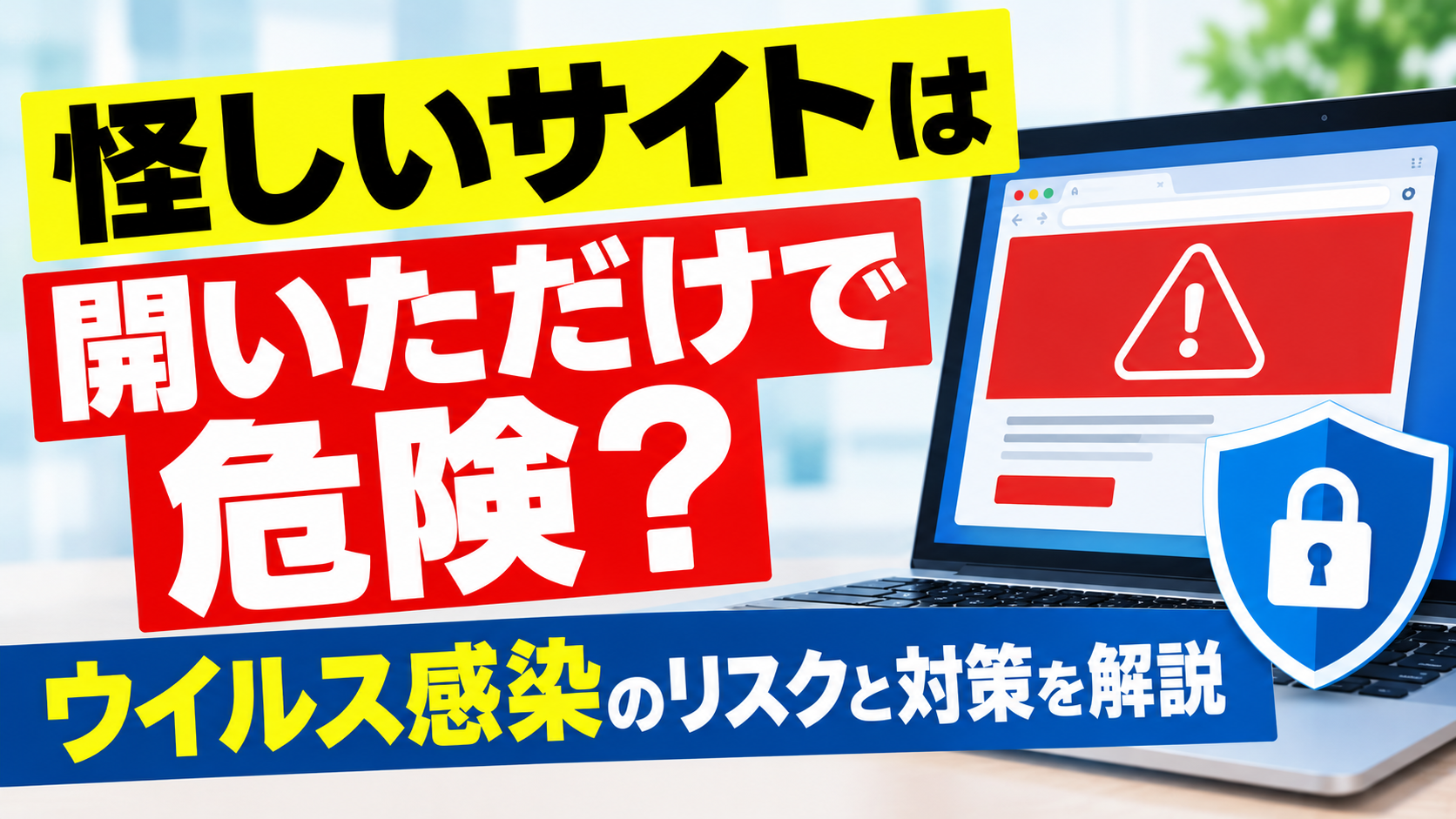
怪しいサイトは開いただけでウイルスに感染する?
結論から言うと可能性はゼロではありません
でも開いたら必ず感染するというわけでもないんです
ブラウザーやWindowsの弱点(脆弱性)を悪用する仕掛けがあると
何もクリックしていなくても
不正なプログラムが動いてしまうことがあります
なのでダウンロードしなければ絶対安全とは言えません
ただ今のブラウザーやWindowsには
こうした攻撃を防ぐ機能がしっかり入っています
最新の状態にしておけばリスクはぐっと下げられます
怪しいサイトで特に注意したい3つの危険
危険なのはウイルス感染だけではありません
1つ目は偽のウイルス警告です
「ウイルスに感染しました!」なんて表示が出たら焦りますよね
でも本当に感染しているとは限らず
怪しいソフトをインストールさせたり
偽のサポート窓口に電話させたりする詐欺の可能性があります
ボタンも電話番号も触らないのが正解です
2つ目は怪しいファイルのダウンロードです
「専用ソフトを入れてください」と言われても
安易に実行するのは危険です
3つ目は個人情報の入力です
入力したメールアドレスやパスワードが盗まれて
別のサービスへの不正ログインに悪用されることもあります
普段使っているパスワードは入れないようにしましょう
Windows11でやっておきたいセキュリティ対策
今日からできる対策はこの3つです
- Windows Updateで最新の状態にしておく
- Microsoft Defenderなどの保護機能をオフにしない
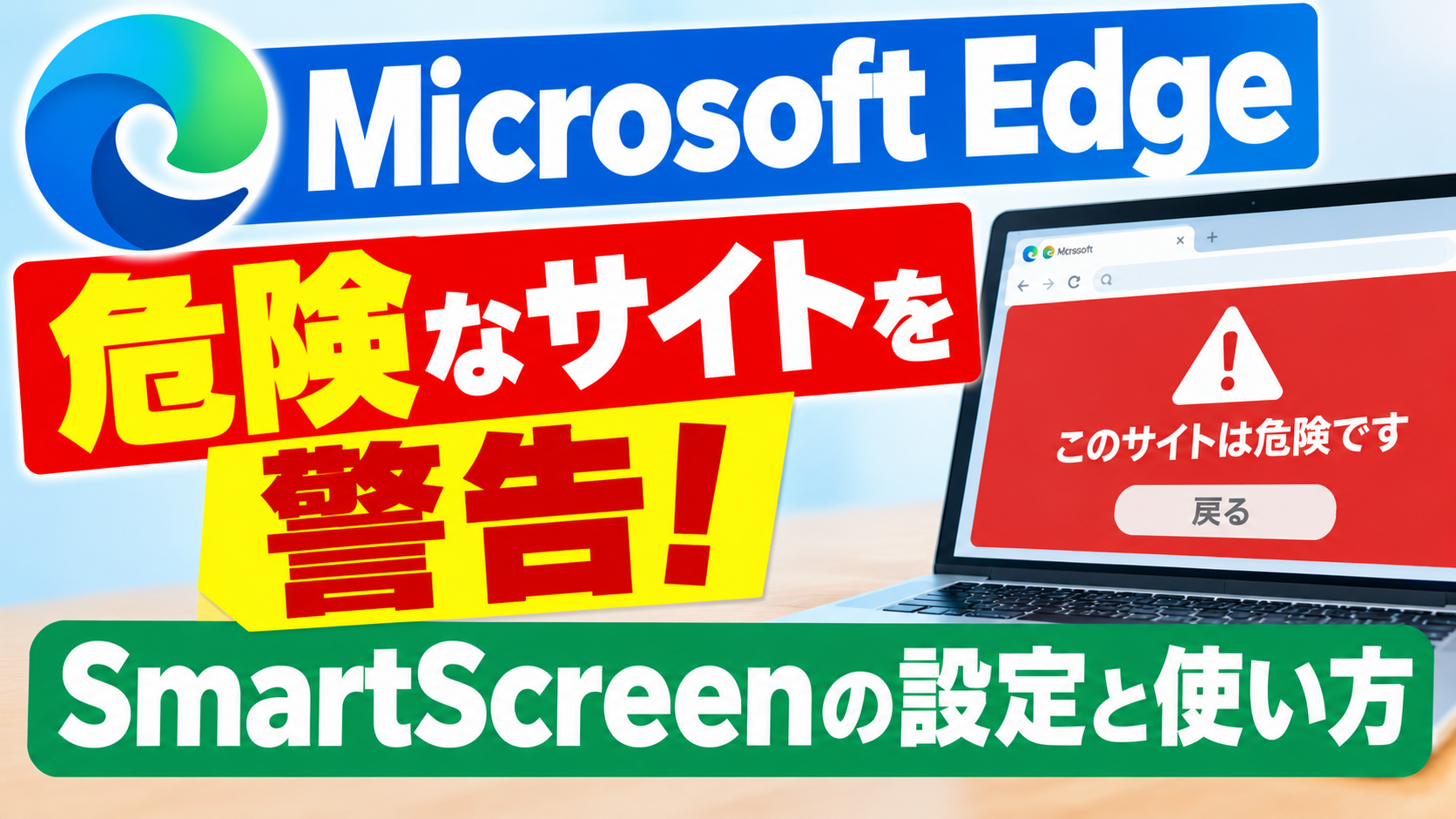
- EdgeのSmartScreenやChromeのセーフブラウジングを有効にしておく
あとシークレットモードは安全になる機能ではありません
閲覧履歴を残さないためのものなので
危険なサイトには変わらず注意が必要です
もし怪しいサイトを開いてしまったら?
まずは慌てて画面の指示に従わないことが大切です
ダウンロードもインストールも個人情報の入力もせず
ページを閉じられるならそのまま閉じましょう
もしパスワードを入力してしまった場合は
安全なパソコンやスマホからすぐに変更してください
同じパスワードを使い回しているサービスも
あわせて確認したいところです
何もダウンロードも実行もしていなくて
特に異常もないなら必要以上に心配しなくて大丈夫です
動画ではより詳しく解説をしていますので
気になる方はぜひ以下の動画も
合わせてチェックしてみてくださいね↓
■動画作成使用ソフト
・動画キャプチャー:Bandicam
・動画編集:Wondershare Filmora15
まとめ
怪しいサイトは開いただけで必ず感染するわけではありませんが
脆弱性を悪用される可能性があるので絶対に安全とも言えません
偽のウイルス警告やファイルのダウンロード
個人情報の入力には特に気をつけてください
そしてWindowsとブラウザーを最新の状態にして
セキュリティ機能を有効にしておくことが一番の近道です
必要以上に怖がらず
正しい知識で安全にインターネットを使っていきましょう
ではでは今回はこのへんで