棚に眠っているCDの曲を
いつでもスマホで聴けたら便利だと思いませんか?
実はWindows11とブラウザがあれば
難しい設定なしでできてしまいます
動画では実際の操作画面を見せながら解説していますので
読みながら一緒に試してみてくださいね
音楽CDの曲をスマホでも聴きたい!
「CDは持ってるけど最近ぜんぜんかける機会がない…」
そんな人もいると思います
かといって
CDプレーヤーを引っ張り出すのもちょっと面倒ですよね
前回の動画では音楽CDをパソコンに取り込む手順を
紹介しました
Windows11だけでできる!音楽CDをパソコンに取り込む方法【標準機能で簡単】
お気に入りのCDが棚の奥で眠っていませんか?パソコンに取り込んでおけばスマホやUSBメモリに入れて好きな場所で聴けるようになります動画では実際の操作画面を見せながら解説していますので読みながら一緒に試してみてくださいね音楽CDの取り込みに専...
Digitoy Magazine
2026.11.03
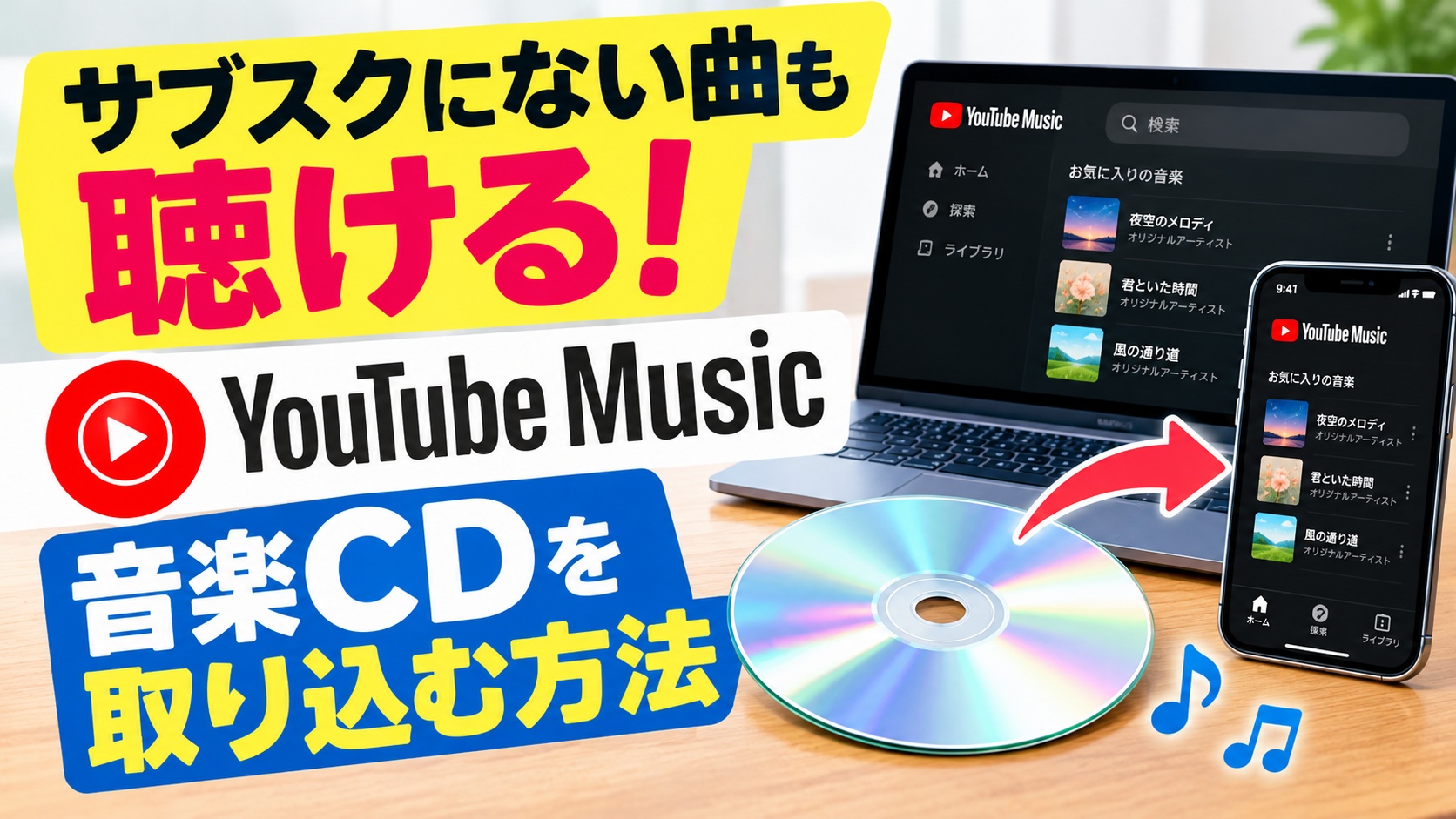
今回はパソコンだけじゃなくその取り込んだ音楽を
スマートフォンでも聴く方法をご紹介します
使うのはブラウザとYouTube Music
何か特別なソフトを入れる必要はありません
使うのはパソコンのブラウザだけです
YouTube Musicには
自分の音楽ファイルをアップロードできる機能があります
アップロードしておけば
自分のライブラリに曲が追加されるので
アプリからも聴きやすくなると思います
【国認定】パソコン・ノートPCの無料回収(処分・廃棄・リサイクル)ならリネットジャパン
処分に困っているパソコン/小型家電(レンジ、掃除機など)をご自宅から回収!おうちで申込、おうちで回収。回収後は国認定の工場でリサイクルしているのでデータも安心。自治体とも連携した信頼のサービスです。
www.renet.jp
YouTube Musicに音楽をアップロードする手順
手順はこんな感じです
- パソコンのブラウザでYouTube Musicを開く
- 画面右上のアカウントのアイコンをクリック
- メニューの「音楽をアップロード」を選ぶ
- アップロードしたい曲のファイルを選択する
- アップロードが終わるのを待つ
あとは待つだけなので
思っているより簡単だったという人もいると思います
動画で操作画面を見ながら進めてみよう
文字だけだと「どこをクリックするの?」って
なると思いますので
具体的な操作に関しては以下の動画で詳しく解説していますので
ぜひ以下の動画も合わせてチェックしてみてくださいね↓
■動画作成使用ソフト
・動画キャプチャー:Bandicam
・動画編集:Wondershare Filmora15
まとめ
音楽CDの曲をスマホでも聴けるようにする方法は
ブラウザでYouTube Musicを開いて
「音楽をアップロード」からファイルを選ぶだけです
「そういえばあのCD最近聴いてないな」
「CDは持っているんだけど音楽サブスクに入っていない
あの曲スマホで気軽に聴きたいな」
なんていう人はぜひ試してみてくださいね
ではでは今回はこのへんで