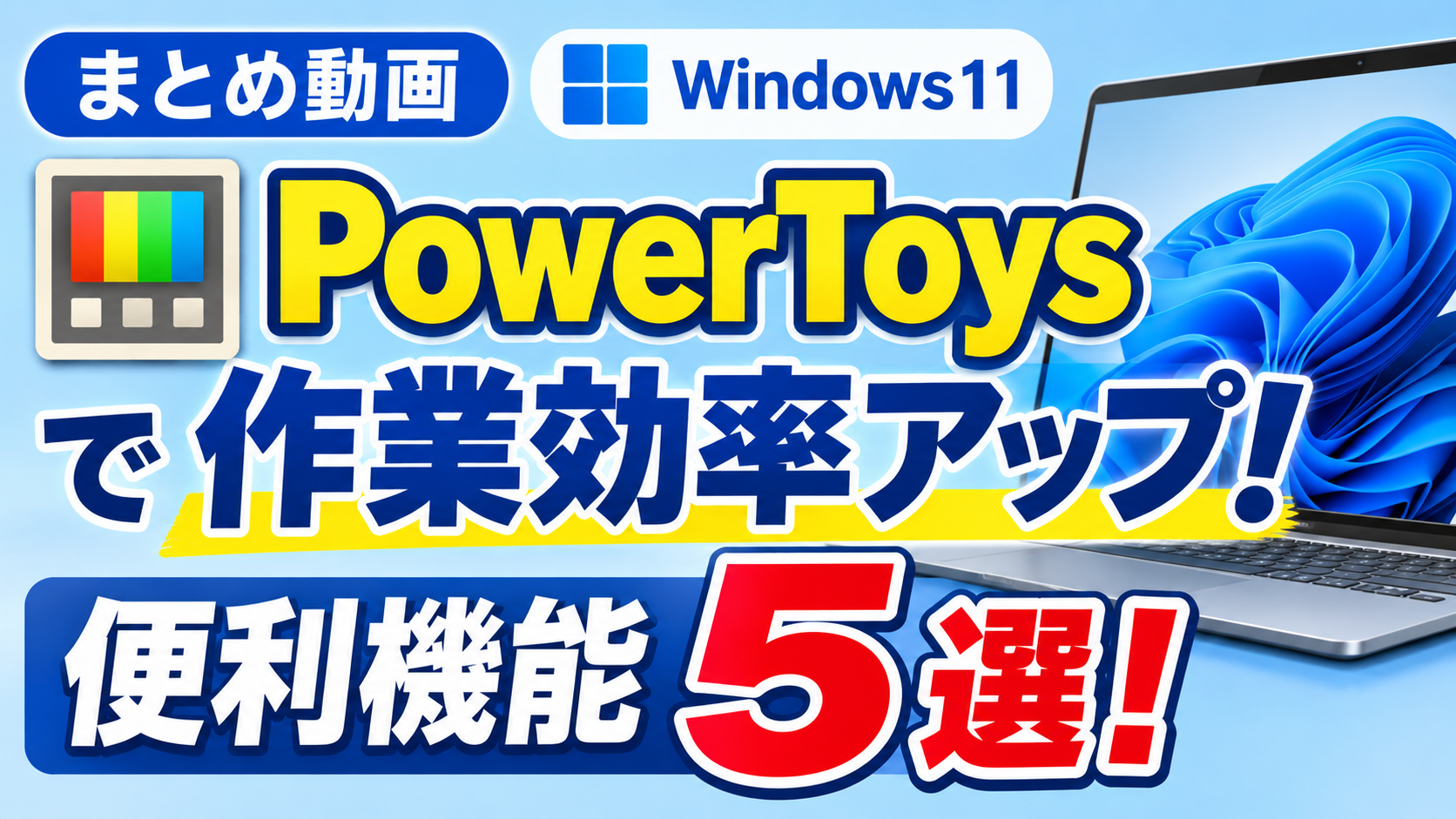
パソコンを使っていて
「ちょっと面倒だな」と感じることはありませんか?
そんな小さなイライラをまとめて解消してくれる無料ツールがあるんです
Windows11で使えるPowerToysの中から
知っておくと便利な機能を5つ厳選して紹介します
どれも今日からすぐ使えるものばかりです
動画では実際の操作画面を見せながら解説していますので
ぜひ最後まで見てみてくださいね
PowerToysとは?まずはインストールしよう
PowerToysはマイクロソフトが出している
Windowsを便利にしてくれる無料のツールです
「名前は聞いたことあるけど使ったことない」
なんて人も多いと思います
インストールはとっても簡単です
- タスクバーの検索から「Microsoft Store」を開く
- 「PowerToys」と検索する
- 「インストール」をクリックする
これで準備はOKです
NumLockキーを無効化する方法
キーボードを打っていて
うっかりNumLockキーを押してしまい
テンキーが使えなくなった…
なんてことありませんか?
「Keyboard Manager」を使えば
NumLockキーを押しても何も起きないようにできます
誤タイプが多い人は
ぜひ試してみてください
ウィンドウを最前面に固定する方法
「Always on Top」を使うと
開いているウィンドウを常に手前に表示しておけます
資料を見ながら入力したい時や
動画を小さく表示しながら作業したい時などなど
ショートカットキーでサッと固定できるので
動画で実際の操作もチェックしてみてください
一時的にスリープさせない方法
「PowerToys Awake」を使えば
パソコンを一時的にスリープしないようにできます
ダウンロードやコピーが終わるまで
画面を消したくない時にも使えますね
時間を決めて使えるのもポイントです
見失ったマウスポインターを見つける方法
画面が広かったり複数のモニターを使っていると
「あれ?マウスどこ行った?」
となることがありますよね
そんな時は「Find My Mouse」の出番です
初期設定ではCtrlキーを2回押すだけで
マウスポインターの位置がパッと分かるようになります
画像を右クリックでリサイズする方法
「Image Resizer」を使うと
画像を右クリックからサイズ変更できます
ブログやメールに画像を添付する時に
わざわざ別のソフトを開かなくてよくなりますよ
具体的な操作に関しては以下の動画で詳しく解説していますので
ぜひ以下の動画も合わせてチェックしてみてくださいね↓
■動画作成使用ソフト
・動画キャプチャー:Bandicam
・動画編集:Wondershare Filmora15
まとめ
今回はPowerToysの便利機能を5つ紹介しました
NumLockキーの無効化
ウィンドウの最前面固定
スリープさせない設定
マウスポインターの発見
画像のリサイズ
どれも「あったらいいな」を叶えてくれる機能ばかりです
まずは気になる機能をひとつ
ぜひ試してみてくださいね
ではでは今回はこのへんで