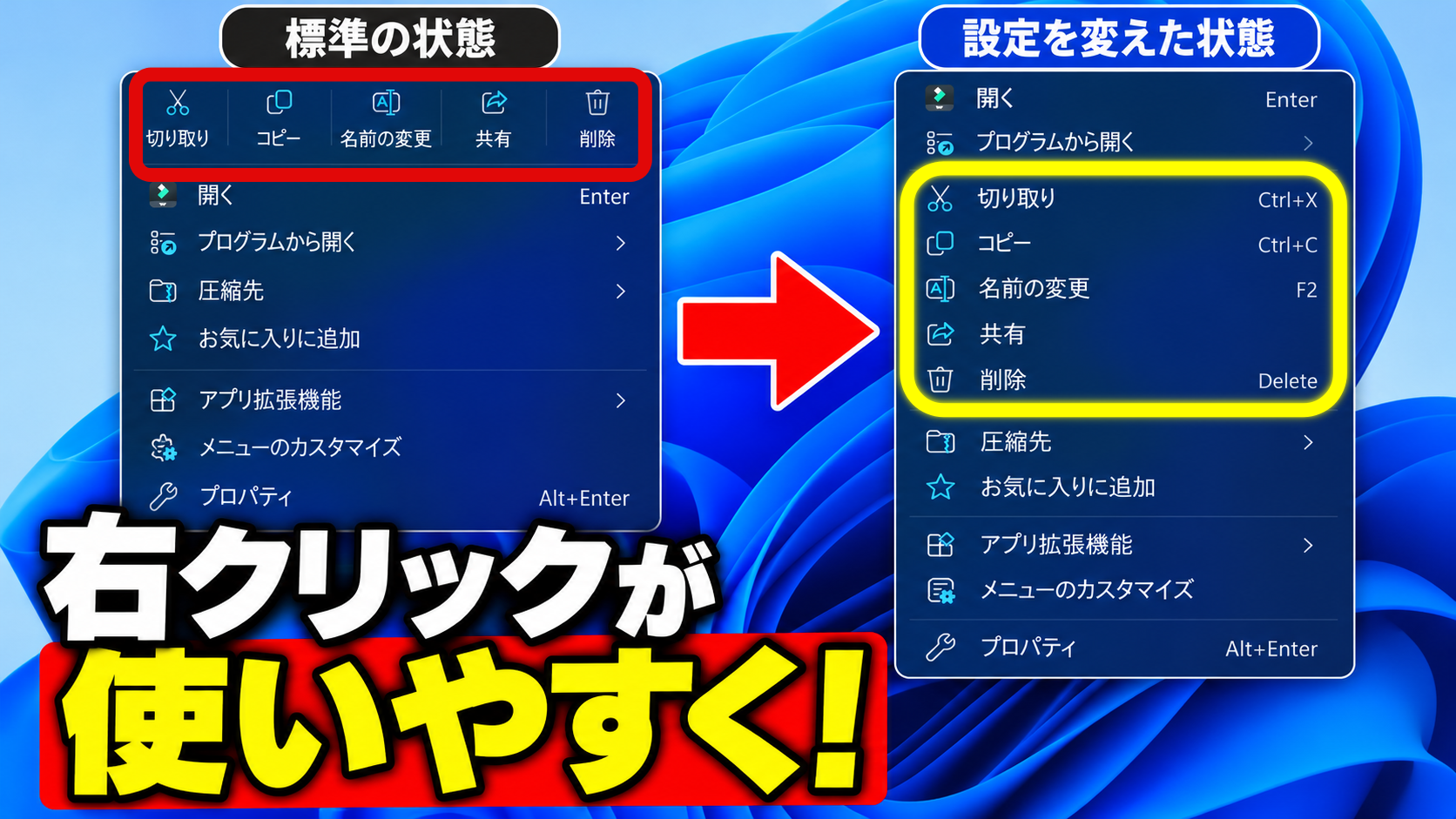
右クリックしたらメニューがズラッと長くて
目的の項目が見つからない…
なんてことありませんか?
アプリを入れるたびに増えていく項目に
モヤッとしていた人にはうれしい変化が来つつあります
動画内では新しくなる右クリックメニューのポイントと
自分で不要な項目を整理するコツをご紹介しています
ぜひ最後までチェックしてみてくださいね
右クリックメニューが長くなりがちな理由
Windows11の右クリックメニューは
Windows10の頃に比べるとスッキリしましたよね
でも使っているうちに
アプリが追加した項目がじわじわ増えて
気づけば「また長くなってる…」なんてことも
さらに「その他のオプションを確認」を押さないと
出てこない項目があって
ひと手間かかるのが地味にストレスだったりします

25H2・26H2で右クリックメニューが進化します
この記事をアップしている時点では
Windows11の25H2・26H2向けに
右クリックメニューが見直されると発表されています
ここで気をつけてほしいのが
この機能は段階的に提供されているということです
つまり「全員が今すぐ使える」わけではなくて
パソコンによってはまだ利用できない場合があります
Windows Updateを済ませていても
自分のパソコンにはまだ届いていないケースもあると思います
記事をご覧になったタイミングによっても
状況は変わってくるので
「まだ表示されない…」という場合は
順次提供されるのを待ってみてくださいね
ポイントは大きく3つと言われています
・メニューが軽くなって開くまでが速くなる
・最初に表示される項目が必要なものに絞られる
・不要な項目の表示を自分で減らせるようになる
不要な項目を整理して使いやすくするコツ
新しいメニューでは
使わない項目を減らして
よく使うものだけを残しておくという使い方ができます
整理するときは
「これ使ったことないかも」という項目から
順番に見直していくのがおすすめです
アプリをたくさん入れている人ほど
思っていた以上にスッキリすると思います
自分で独自の項目を追加している人は
表示される場所が変わる場合もあるようなので
そのあたりも頭に入れておくと安心ですね
昔のメニューが恋しくなったら
「やっぱり前のメニューのほうが慣れてる」
という人もいると思います
今のところShiftキーを押しながら右クリックすると
従来のメニューを開くことができます
実際の操作画面で確認してみよう
具体的な操作に関しては以下の動画で詳しく解説していますので
ぜひ以下の動画も合わせてチェックしてみてくださいね↓
■動画作成使用ソフト
・動画キャプチャー:Bandicam
・動画編集:Wondershare Filmora15
まとめ
右クリックメニューが進化して
不要な項目を整理しやすくなるのは
ありがたいポイントですね
段階的な提供なので
お使いのパソコンに届いたタイミングで
ぜひ試してみてくださいね
ではでは今回はこのへんで