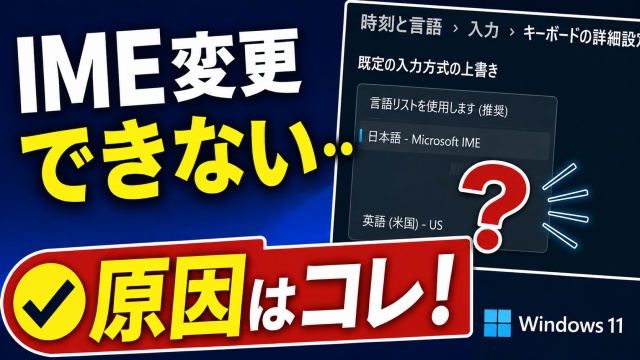
Windows11で既定のIMEを変更しようと思ったのに
設定画面に切り替えたいIMEの名前が出てこない…
そんな経験はありませんか?
前回の記事で紹介した
キーボードの詳細設定から既定の日本語入力システムを
変更する方法を試しても
そもそも選択肢が表示されなければ変更できませんよね
今回は既定のIMEを変えたいのに
候補が出てこない原因と対処法をご紹介します
動画で実際の画面を見ながら解説しているので
あわせてチェックしてみてくださいね
■前回の記事はこちら
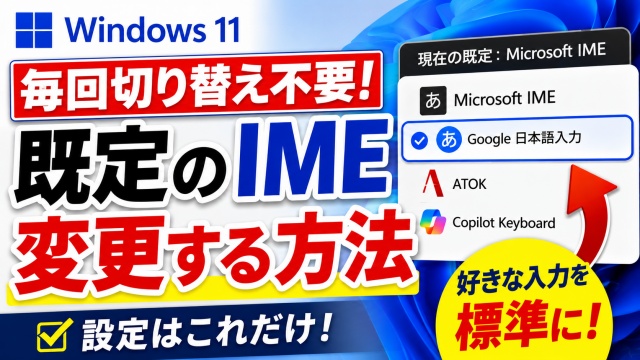
設定を見ても変更できない理由
前回ご紹介した方法では
キーボードの詳細設定から既定の入力方式の上書き
を開いてIMEを変更しました
そのため候補そのものが表示されていない場合は
設定画面の問題ではありません
ここを勘違いして設定画面を
何度も何度も開き直したり
パソコンを再起動してもう一度確認しても
やっぱり表示されない…
といった方もいるんじゃないでしょうか?
IMEの名前が表示されない理由はコレ!
もちろんパソコンの再起動で
表示されるケースもあると思いますが
インストールはちゃんとされて使えてもいるのに
なぜそのIMEがキーボードの詳細設定に
表示されないかというと
その原因の多くはインストールの時の
ちょっとした設定にあります
それはズバリ
そのIMEをインストールした時に
既定としてインストールしていないから
です
IMEをインストールする時は
どのIMEも既定としてインストールする
といったチェック項目があって
このチェックを外した状態で
インストールをしてしまうと
既定のシステムはMicrosoft IMEで固定されたまま
気軽にキーボード設定から変更できない状態になる
というわけですね
解決方法とまとめ
新しいIMEをパソコンに入れる時は
お試しで入れるというケースもあると思いますが
そういった場合はこの規定にするというチェックを
外してインストールしてしまいがち
なんじゃないでしょうか?
これが後からいざそのIMEを既定にしようとした時に
できない原因になってしまいます
ある意味トラップのような設定ですね
こうなってしまった場合は
作業としてはちょっと面倒ですが
一度アンインストールをして再度既定として
インストールをし直しましょう
これでほとんどのケースで
名前が表示されるようになると思います
動画では実際の画面を使いながら
確認方法と対処手順をわかりやすく解説しています
ぜひ合わせて動画もチェックしてみてくださいね↓
■動画作成使用ソフト
・動画キャプチャー:Bandicam
・動画編集:Wondershare Filmora15
ではでは今回はこのへんで