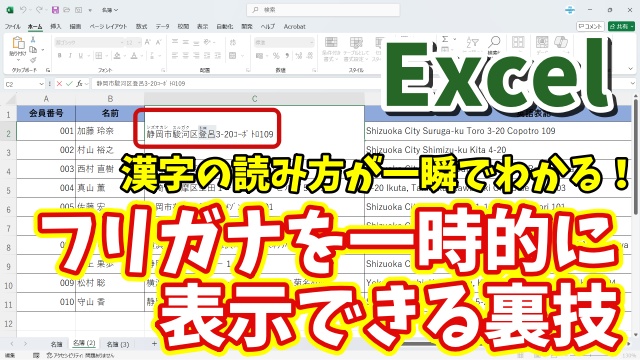
Excelで漢字の読み方が一瞬でわかる!フリガナを一時的に表示できる裏技

Excelで漢字の読み方が一瞬でわかる!フリガナを一時的に表示できる裏技
  • 当ページはアフィリエイト広告を利用しています

今回はExcelで読み方がわからない漢字のフリガナを
一時的に表示できる便利技をご紹介します

<スポンサードリンク>

住所録や名簿をExcelで管理していると

「この会社名なんて読むんだろう…?」

とか

「この地名読み方がちょっと不安…」

なんてことありませんか?

とくに漢字が難しい場合や初めて見る地名・社名だと
読み方がわからず手が止まってしまうこともありますよね

そんなときExcelにはちょっと便利な機能があるんです

それが「PHONETIC関数」や「フリガナの表示」機能

これを使えばセルに入力された漢字に対して
自動的にフリガナ(読み仮名)を表示することができます

ただし実際にフリガナをセルに表示させるとなると

「そこまでしなくても
ちょっと読み方だけ知りたいだけなんだけど…」

という場面もありますよね

毎回関数を入れたり列を増やしたりするのは
ちょっと手間ですし見た目もごちゃついてしまうことも

そこでおすすめなのが
Excelの“ちょっとした裏技”的な使い方

実はExcelでは「実際にフリガナをふる」ことなく
一時的に漢字の読み方を確認する方法があるんです

これ知っているだけでかなり便利

頻繁に使う機能ではないかもしれませんが
いざというときにサッと確認できるので
覚えておいて損はありません

たとえば取引先の会社名の読み方がわからないときや
名簿の中に見慣れない地名が出てきたときなど
「ちょっと確認したいな」という場面で役立ちます

※Excelで自動表示されるフリガナが必ずしも正解の
読み方というわけではありませんが

実際の操作手順については
以下の動画でわかりやすく解説していますので
「気になる!」という方はぜひチェックしてみてくださいね👇

ではでは今回はこのへんで

<スポンサードリンク>
関連記事

  1. Excel エクセル データ 入力

    Excel もっと効率よくデータを入力する方法

  2. Excelでセル内のデータをマウスの操作のみで削除する

    Excelでセル内のデータをマウスの操作のみで削除する

  3. Excel エクセル カメラ

    Excel カメラ機能で離れた位置のデータを比較する方法

  4. Excelで日付データの抜けをグラフに反映挿せない方法

    Excelで日付データの抜けをグラフに反映させない方法

  5. Web上にある表をExcelに取り込む方法

    Web上にある表をExcelに取り込む方法

  6. Excelでマウスを使わずに素早くセル移動する4つの方法

    Excel初心者でもすぐ使える!マウス不要のセル移動テクニック4選

  7. 複数の表から必要な1つだけを選んで印刷する方法を

    Excel印刷の裏技!複数の表から“必要な1つだけ”を選んで印刷する方法

  8. Excel エクセル 日付 省略

    Excel 西暦入りの日付を素早く入力する方法

  9. Excelで一瞬で全画面表示に切り替える便利ワザ

    Excelで一瞬で全画面表示に切り替える便利ワザ

広告


おすすめ記事

  1. RakutenWiFiPocket 楽天ワイファイポケット 楽天モバイル アップデート
  2. フィッシング詐欺 スミッシング SMS ドコモ口座不正出金
  3. マスク 品薄 マスク在庫速報 価格
  4. 転職 IT Web業界 エンジニア
  5. PayPay ペイペイ 登録方法

人気記事

  1. Windows11に切り替えたら最初に設定しておきたい初期設定【18】ごちゃごちゃ解消!スタート画面を超スッキリ整理する方法
  2. 【知らなきゃ損!Word × Copilot活用術12】作業が劇的ラクに!箇条書きのインデント調整テク
  3. 【知らなきゃ損!Word × Copilot活用術8】Copilotが神すぎる!英語→日本語翻訳が一瞬で完了
  4. Windows11に切り替えたら最初に設定しておきたい初期設定【19】検索が劇的に快適に!シンプル表示にする超簡単設定
  5. Excelで長文がはみ出さない!列幅そのままでセル内にぴったり表示する裏技
  6. Excelで漢字の読み方が一瞬でわかる!フリガナを一時的に表示できる裏技
  7. 知らないと損!Windows11で最初にやるべき設定20選 その1【まとめ動画】
  8. 【Excel×Copilot活用術2】Excel上級者も必見!Copilotにグラフを作ってもらうメリットとは?
  9. 【Excel × Copilot活用術1】ExcelがAIでここまで進化する!Copilotが公的データを自動で表にしてくれる
PAGE TOP