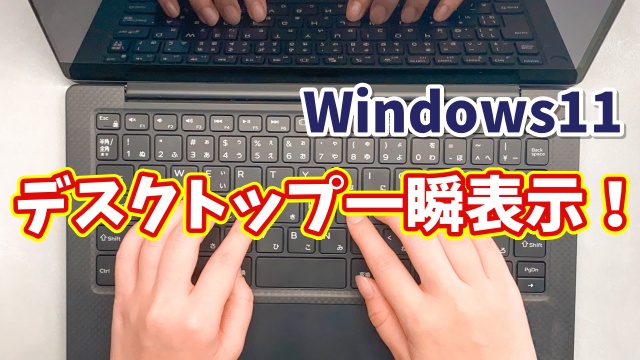
Windows11でデスクトップ表示を一瞬切替!覚えておきたい便利ワザ

Windows11でデスクトップ表示を一瞬切替!覚えておきたい便利ワザ
  • 当ページはアフィリエイト広告を利用しています

パソコンで何かアプリを起動して作業する時は
そのアプリを全画面で表示して作業するという方が
ほとんどではないでしょうか

たとえば
・Wordで文章を作成している時
・Excelで表を作っている時
・ブラウザで調べものをしている時

など多くの場合は画面いっぱいに
アプリを表示した状態で作業することが多いと思います

ただそんな作業中に

「ちょっとデスクトップの画面を確認したい…」

と思うことって意外とありませんか?

たとえば
・デスクトップに置いてあるファイルを確認したい
・一時的にデスクトップに保存した画像を見たい
・デスクトップにあるショートカットを開きたい

などほんの一瞬だけデスクトップを見たい
という場面はわりとよくあります

<スポンサードリンク>


一瞬だけデスクトップを表示したい時


こういう場合一般的には

開いているアプリの右上にある
**「最小化ボタン」**をクリックして
一旦ウィンドウを閉じるという方法で
デスクトップを表示する方が多いと思います

そしてデスクトップで確認が終わったら
タスクバーにあるアプリをクリックして
また元の画面に戻すといった流れですね

この方法でももちろん問題なく
デスクトップ画面を確認することはできます

ただ作業中にこれを何度も繰り返していると

「もうちょっと素早く切り替えられたらいいのに…」

と感じたことがある方もいるかもしれません


ショートカットキーで一瞬切り替え


実はWindowsには
ショートカットキーを使って
一瞬でデスクトップを表示する方法
があります

この方法を使うと

・開いているアプリをわざわざ最小化しなくてもOK
・キーボード操作だけで瞬時に切り替え
・押していたキーを離すだけで元の画面に戻せる

といった感じで
デスクトップの表示と元の画面への復帰を
一瞬で切り替えることができます

マウス操作でアプリを最小化したり
タスクバーから開き直したりする手間がなくなるので
作業の流れが途切れにくくなります

実際に使ってみると

「こんな簡単な方法があったのか!」

と感じる方も多い
知っていると地味に役立つWindowsの便利ワザです

特に

・パソコン作業の効率を上げたい
・Windowsのショートカットキーを覚えたい
・ちょっとした時短テクを知りたい

という方にはぜひ覚えておいてほしい操作です


動画で操作手順をチェック


このデスクトップ表示のショートカットは
とても簡単な操作ではありますが

「実際にどのキーを押すの?」
「どういう画面の動きになるの?」

といった部分は
実際の画面を見た方が分かりやすいと思います

そこで具体的な操作手順については、
以下の動画で画面付きで分かりやすく解説しています

実際の操作を見ながら覚えることができるので、
気になる方はぜひ動画もチェックしてみてくださいね ↓

きっと今後のパソコン作業で
「地味だけどかなり便利!」と感じてもらえる
小ワザだと思います

ではでは今回はこのへんで

<スポンサードリンク>
関連記事

  1. Windows11の小技 「Windowsキー+S」がすごく便利!

    Windows11の小技 ショートカットキーの「Windowsキー+S」がすごく便利!

  2. Windows11のエクスプローラーでフォルダーを別のタブや別ウィンドウで開く方法

    Windows11のエクスプローラーでフォルダーを別のタブや別ウィンドウで開く方法

  3. Windows11 Snipping Tool新機能 パソコンの画面録画が可能に!

    Windows11 Snipping Tool新機能 パソコンの画面録画が可能に!

  4. Windows11で日本以外の他の国のと現在時刻を表示させる方法

    Windows11で日本以外の他の国のと現在時刻を表示させる方法

  5. Windows11に切り替えたら最初に設定しておきたい初期設定【13】システムの復元を有効にする

    Windows11に切り替えたら最初に設定しておきたい初期設定【13】システムの復元を有効にする

  6. Windows11でUSBメモリーを挿したら自動で中身を表示させる方法

    Windows11でUSBメモリーを挿したら自動で中身を表示させる方法

  7. そのまま使ってない?Windows11のロック画面を好きな画像に変更する方法

    そのまま使ってない?Windows11のロック画面を好きな画像に変更する方法

  8. Windows11に更新できるかをチェックするMicrosoft公式ツールのプレビュー版が公開

    Windows11に更新できるかをチェックするMicrosoft公式ツールのプレビュー版が公開

  9. Windows11で過剰な視覚効果をオフにする設定方法

    Windows11で過剰な視覚効果をオフにする設定方法

広告


おすすめ記事

  1. RakutenWiFiPocket 楽天ワイファイポケット 楽天モバイル アップデート
  2. フィッシング詐欺 スミッシング SMS ドコモ口座不正出金
  3. マスク 品薄 マスク在庫速報 価格
  4. 転職 IT Web業界 エンジニア
  5. PayPay ペイペイ 登録方法

人気記事

  1. Windows11が勝手に英語表示に変わった時の直し方|日本語に戻す設定ガイド
  2. 【日本語入力の落とし穴】Wordで同音異義語を間違えない変換テクニック
  3. Excel連番が崩れない!列を後から挿入しても安心な便利ワザ
  4. 【2026年最新版】Windows11でSnipping Toolを一発起動!最速ショートカット設定ガイド
  5. 国名から首都やGDP・国旗も一瞬で表示できる!超簡単データ活用術【Microsoft365・Excel】
  6. Windows11でスタートメニューが開かない!電源が落とせない時の“3つの対処法”
  7. 知らないと損!目的の情報が一瞬で見つかるGoogle検索テクニック9選 前編【まとめ動画】
  8. 【Windows11】PCの音量を上げてもYouTubeだけ小さい時の原因と対処方法をわかりやすく解説
  9. 【Windows11】ファイル名が思い出せない時に使える!超便利な検索ワザ
  10. Windows11の検索が終わらない…原因と今すぐできる解決方法を解説!
PAGE TOP