Excelの色ってちょっとした違いでも
作業効率に影響しますよね
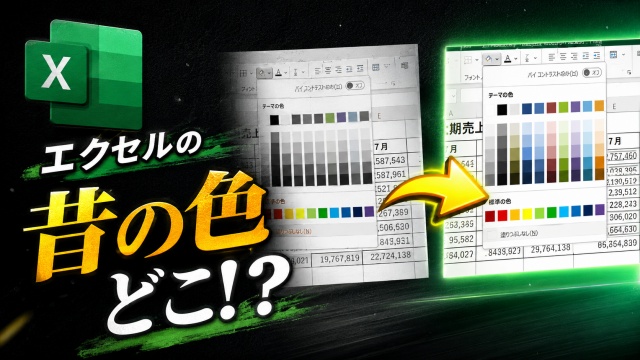
昔の配色に慣れていると今のカラーパレットが
使いづらく感じることもあります
この記事では以前のExcelの色に
戻す方法をやさしく解説します
設定はシンプルなのでサクッと理解して
動画でしっかり確認してみてください
Excelのカラーパレットが変わって戸惑う理由
Excelでセルの塗りつぶしをしたい時に
表示されるカラーパレットですが
現在のExcelでは配色が大きく変わっています
昔から使っている方ほど
あれっ?あの色がないなと感じることも多いですよね
特に以前のバージョンでよく使っていた色がある場合
同じ色を探すのに手間がかかってしまうこともあります
毎回似た色を選んだり微調整したりするのは
地味ですが積み重なると意外とストレスになります
今の配色でも問題ないケース
もちろん現在のExcelの配色でも
特に困っていないのであればそのまま使ってOKです
新しい配色はデザイン的にも整えられていて
資料として見やすくなるように工夫されています
なので無理に昔の配色に戻す必要はありません
ただし作業効率や慣れの面で
違和感がある場合は無理して使い続ける必要もありません
昔の配色に戻したい人はここがポイント
以前の配色の中によく使っていた色があって
その色が現在のパレットにない場合
色を毎回調整するのが面倒に感じてしまいますよね
そんな時は実は
現在のExcelでも古いバージョンの配色に
変更することができます
この設定をしておくだけで
よく使っていた色をすぐに選べるようになるので
作業効率もかなり変わってきます
特に同じフォーマットの資料を繰り返し作る方には
かなり便利な設定です
設定手順は動画で確認するのが一番わかりやすい
具体的な変更の手順については
実際の画面を見ながら操作したほうが理解しやすいです
文章だけだと少し分かりづらい部分もあるので
以下の動画で手順を詳しく解説しています
設定自体は難しくないので
一度やってしまえばすぐに使いこなせるようになります
気になる方はぜひ動画をチェックしてみてくださいね ↓
■動画作成使用ソフト
・動画キャプチャー:Bandicam
・動画編集:Wondershare Filmora15
ではでは今回はこのへんで