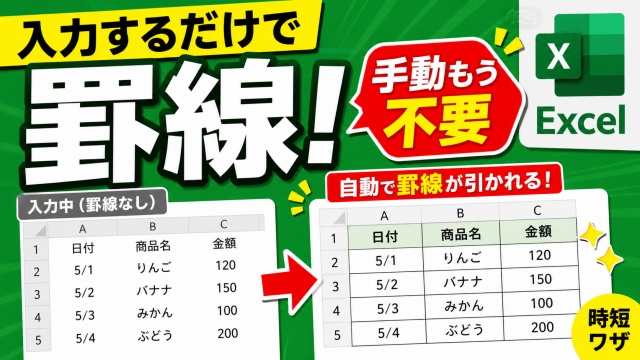
Excelで入力するだけで罫線が自動追加!条件付き書式で一発設定

Excelで入力するだけで罫線が自動追加!条件付き書式で一発設定
  • 当ページはアフィリエイト広告を利用しています

今回はExcelの表でデータを入力するだけで
罫線を自動追加する方法をご紹介します

毎回の入力作業をちょっとラクにしたい
そんな方にかなりおすすめの内容です

一度設定してしまえば
あとは入力するだけで見た目も整うので
地味だけどかなり効く時短ワザです

<スポンサードリンク>


データ追加のたびに罫線を引くの面倒じゃない?


Excelで表を作っていると
あとから行をどんどん追加していく場面って
結構ありますよね

例えば売上データだったり
日々の記録だったり
使っていくうちにどんどん下に伸びていく表

こういう時に毎回やりがちなのが

データ入力

罫線を引く

この流れです

これ正直ちょっと面倒ですよね

しかも忘れると
見た目がバラバラになってしまって
あとからまとめて直すことになったりします


実は入力するだけで罫線を自動化できる


そんな手間を一気に解決してくれるのが
Excelの条件付き書式です

この機能を使うと
特定の条件を満たしたセルや行に対して
自動で書式を適用することができます

今回のケースだと

データが入力されたら
その行に罫線を引く

というルールを作るイメージです

つまり一度設定してしまえば

新しいデータを入力するだけで
自動で罫線がついてくる状態になります

これかなり快適です


最初のひと手間があとで効いてくる


この方法のポイントは
最初に少しだけ設定が必要というところです

ただここを一度やっておくだけで
そのあとの作業がかなりラクになります

毎回のちょっとした手間って
積み重なると意外と大きいので

こういうところを自動化しておくと
作業全体のスピードも上がっていきます

Excel初心者の方でもできる設定なので
安心して試してみてください


動画で手順をチェックしてみてください


具体的な設定方法については
文章だけだと少しイメージしづらい部分もあるので

実際の操作画面を見ながら理解できる
動画での確認がおすすめです

条件付き書式の設定方法や
どこをどうクリックすればいいのかまで
しっかり解説しています

今まで知らなかったという方は
この機会にぜひチェックしてみてくださいね

一度覚えてしまえば
これからのExcel作業がかなり快適になりますよ!

ではでは今回はこのへんで

<スポンサードリンク>

関連記事

  1. Excel神ワザ!列幅・行の高さをキーボードだけで一瞬自動調整

    Excel神ワザ!列幅・行の高さをキーボードだけで一瞬自動調整

  2. Excelで分数を入力した時に日付に自動変換させずに数値として認識させる方法

    Excelで分数を入力した時に日付に自動変換させずに数値として認識させる方法

  3. Excelの入力モードと編集モードの違いを理解する

    Excelの入力モードと編集モードの違いを理解する

  4. 【Excel便利ワザ】隣の表を崩さずに行を挿入!キーボードだけでできる便利ワザ

    【Excel便利ワザ】隣の表を崩さずに行を挿入!キーボードだけでできる便利ワザ

  5. ついに実装!Excelで書式なしの貼り付けが「Ctrl+Shift+V」で可能に!

    ついに実装!Excelで書式なしの貼り付けが「Ctrl+Shift+V」で可能に!

  6. Excelで数値データの入力ミスをグラフ化することで素早くチェックできる便利ワザ

    Excelで数値データの桁数の入力ミスをグラフ化することで素早くチェックできる便利ワザ

  7. Excelでより素早く書式なしコピーができる便利ワザ

    Excelでより素早く書式なしコピーができる便利ワザ

  8. Excelのグラフで軸の項目の間隔をひとつ飛ばしで表示してグラフを見やすくする方法

    Excelのグラフで軸の項目の間隔をひとつ飛ばしで表示してグラフを見やすくする方法

  9. Excelでカレンダーなどの月末の日付を自動で非表示にする便利ワザ

    Excelでカレンダーなどの月末の日付に翌月の日付が表示されるのを数式は残したまま手動で非表示にする…

広告


おすすめ記事

  1. RakutenWiFiPocket 楽天ワイファイポケット 楽天モバイル アップデート
  2. フィッシング詐欺 スミッシング SMS ドコモ口座不正出金
  3. マスク 品薄 マスク在庫速報 価格
  4. 転職 IT Web業界 エンジニア
  5. PayPay ペイペイ 登録方法

人気記事

  1. 【Excel時短術】ウィンドウ枠の固定をキーボードだけで一瞬設定する方法
  2. 【Excel便利ワザ】隣の表を崩さずに行を挿入!キーボードだけでできる便利ワザ
  3. 【Excel】全角・半角の表記ゆれを解決!カタカナは全角・英数字は半角に統一する方法
  4. 【ついに正式版リリース】新IME「Copilot Keyboard」の導入方法と最初にやるべき設定
  5. 【Windows11】パソコンの時計が毎回ズレる…壊れてない?原因と直し方
  6. もう迷わない!Wordで㎠・㎡を一瞬で入力する2つの方法
  7. 「あの機能どこ?」を即解決!Excel初心者に超便利なショートカット「ALT+Q」
  8. PowerPoint初心者必見!図形を前面・背面に移動するショートカットキーが超便利
  9. その消し方ムダかも?Excelで不要な罫線だけ一瞬削除する方法
  10. 【Windows11】Winキー+Cを別機能に変更する方法|Copilotショートカットカスタマイズ!
PAGE TOP