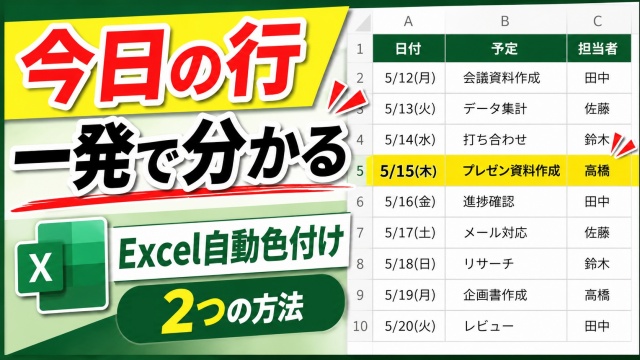
超かんたん!Excelで今日の日付&行を自動で色付けする2つの方法

超かんたん!Excelで今日の日付&行を自動で色付けする2つの方法
  • 当ページはアフィリエイト広告を利用しています

今回はExcelで
今日の日付や該当する行を自動で色付けする方法を
サクッと分かりやすく解説していきます

毎日入力する作業って
地味に探す時間がもったいないですよね

そんなちょっとしたストレスを減らして
作業をスムーズにしたい方は
ぜひ最後までチェックしてみてくださいね

<スポンサードリンク>


今日の入力場所が一瞬で分かる便利ワザ


ExcelでTodoリストやスケジュール表など
日付ごとに入力していく表を使っていると

毎回今日の日付を探して
その場所に入力するのって
意外と手間に感じることありませんか?

特に行数が多くなってくると
スクロールしながら探すだけでも
ちょっとした時間ロスになります

そんな時に便利なのが
今日の日付のセルや行を
自動で色付けする方法です

これを設定しておくだけで
Excelを開いた瞬間に
どこに入力すればいいのかが
一目で分かるようになります

毎日のルーティン作業が
かなりラクになるので
一度設定しておくと手放せなくなる便利ワザです


方法1 今日の日付のセルだけ色付け


まずはシンプルに
今日の日付が入っているセルだけを
ピンポイントで色付けする方法です

この方法は
とにかく今日の日付だけ分かればOK
という方におすすめです

設定もシンプルで
条件付き書式を使えば簡単にできます

例えば日付が入力されている列を選択して
条件付き書式で
今日の日付と一致したセルに
色を付けるように設定します

これだけで
その日になるたびに自動で
該当するセルがハイライトされるので

どこが今日なのかを
探す必要がなくなります

シンプルだけど
かなり効果を実感しやすい方法です


方法2 今日の日付の行全体を色付け


次にもう一歩便利なのが
今日の日付がある行全体を
丸ごと色付けする方法です

こちらは
入力する項目が横に並んでいる場合に
特に効果を発揮します

例えば
日付に対してタスクや進捗などを
横方向に入力していく表の場合

セルだけ色が付いていても
入力位置が少し分かりづらいことがあります

そんな時に行全体を色付けしておくと
その行すべてがハイライトされるので

視線を動かすだけで
スムーズに入力できるようになります

作業効率も上がりますし
入力ミスの防止にもつながるので

実務で使うなら
こちらの方法もかなりおすすめです


どっちを使うべきか


セルだけ色付けする方法と
行全体を色付けする方法

どちらも便利ですが
使い分けるのがポイントです

とにかくシンプルに使いたいなら
セルだけ色付け

入力項目が多くて
作業効率を重視したいなら
行全体の色付け

というイメージで選ぶと失敗しません

実際には両方試してみて
自分の作業スタイルに合う方を選ぶのが一番です


動画で手順を分かりやすく解説


今回ご紹介した方法は
どちらも一度設定してしまえば

毎日自動で反映されるので
かなり時短につながる便利ワザです

ただ実際の操作手順については
画面を見ながらのほうが
圧倒的に分かりやすい部分もあるので

具体的な設定方法や
つまずきやすいポイントについては
動画で詳しく解説しています

すぐに使えるようになる内容なので
気になる方はぜひチェックしてみてくださいね ↓

ではでは今回はこのへんで

<スポンサードリンク>
関連記事

  1. Excel エクセル 関数の挿入 関数の検索

    Excel 使いたい関数を検索する方法

  2. Excelでブック内の複数のシートを一括でまとめて印刷できる便利技

    Excelでブック内の複数のシートを一括でまとめて印刷できる便利技

  3. Excelで複数の空白セルに同じ値を一瞬で入力する超時短テクニック

    Excelで複数の空白セルに同じ値を一瞬で入力する超時短テクニック

  4. 【Excel時短】日付から祝日名を自動表示!手入力ゼロの神ワザ

    【Excel時短】日付から祝日名を自動表示!手入力ゼロの神ワザ

  5. Excelでシート全体ではなく作成したグラフだけを印刷する方法

    Excelでシート全体ではなく作成したグラフだけを印刷する方法

  6. Excelでマイナスの数値を▲付の赤字にして目立たせるテクニック

    Excelでマイナスの数値を▲付の赤字にして目立たせるテクニック

  7. Excel エクセル 住所録 作成 DATEDIF関数

    住所録の作成 #03 継続年数と月数を自動表示する

  8. Excelでアクティブセルに一瞬で戻れるちょっとした便利技

    Excelでアクティブセルに一瞬で戻れるちょっとした便利技

  9. Excelで関数を使わずに計算結果がゼロのセルを空白にする方法

    Excelで関数を使わずに計算結果がゼロのセルを空白にする方法

広告


おすすめ記事

  1. RakutenWiFiPocket 楽天ワイファイポケット 楽天モバイル アップデート
  2. フィッシング詐欺 スミッシング SMS ドコモ口座不正出金
  3. マスク 品薄 マスク在庫速報 価格
  4. 転職 IT Web業界 エンジニア
  5. PayPay ペイペイ 登録方法

人気記事

  1. 【Excel時短術】ウィンドウ枠の固定をキーボードだけで一瞬設定する方法
  2. 【Excel便利ワザ】隣の表を崩さずに行を挿入!キーボードだけでできる便利ワザ
  3. 【Excel】全角・半角の表記ゆれを解決!カタカナは全角・英数字は半角に統一する方法
  4. 【ついに正式版リリース】新IME「Copilot Keyboard」の導入方法と最初にやるべき設定
  5. 【Windows11】パソコンの時計が毎回ズレる…壊れてない?原因と直し方
  6. もう迷わない!Wordで㎠・㎡を一瞬で入力する2つの方法
  7. そのまま使ってない?Windows11のロック画面を好きな画像に変更する方法
  8. 「あの機能どこ?」を即解決!Excel初心者に超便利なショートカット「ALT+Q」
  9. その消し方ムダかも?Excelで不要な罫線だけ一瞬削除する方法
  10. 【Windows11】Winキー+Cを別機能に変更する方法|Copilotショートカットカスタマイズ!
PAGE TOP