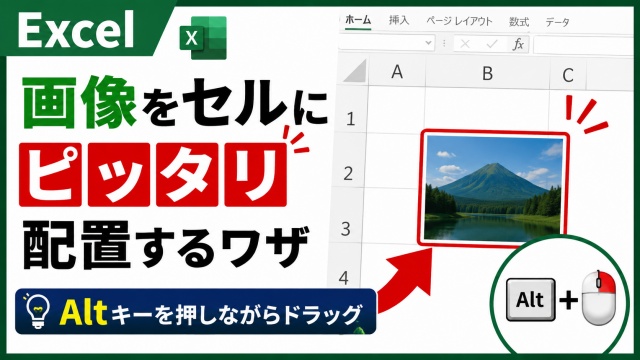
サイズ調整が面倒だなと思ったことありませんか?
商品一覧を作ったり 写真付きの資料を作ったりするときに
「画像のサイズ調整が面倒」
「セルにキレイに合わせるのが難しい」
と感じたことがある方もいると思います
実はExcelには画像をセルにピッタリ合わせて
配置できる便利なワザがあります
しかも操作はめちゃくちゃ簡単
最後に動画も用意してありますので
サッと操作を確認したい方はぜひチェックしてみてくださいね
画像をセルに合わせるのって意外と大変ですよね
Excelに画像を貼り付けたあと
なんとなくサイズを調整して配置している方も
多いのではないでしょうか?
ただ 手作業で位置を合わせると
少しズレてしまったり
後から見るとサイズがバラバラだったり
地味に手間がかかりますよね
画像が数枚ならまだ良いですが
何十枚も貼り付けるとなるとかなり大変です
そんなときに知っておくと便利なのが今回の時短ワザです

Altキーを使うだけでセルにピッタリ配置
やり方はとても簡単です
画像をドラッグで移動するときに
Altキーを押したままドラッグしてみてください
すると画像の端がセルの枠線に吸い付くように移動します
そのため
セルのサイズに合わせながら画像を配置しやすくなるんです
微調整を何度も繰り返さなくても良くなるので
かなり作業がラクになりますよ
「えっ!そんな便利な操作あったの?」
と思う方もいるかもしれませんね
意外と知られていない機能ですが
知っているだけで作業効率が変わります
写真一覧表や商品管理表との相性も抜群
このワザは特に
写真付きの管理表や商品一覧を作るときに便利です
例えばですが
商品の画像をセルごとに並べたいときや
社員写真を一覧でまとめたいときなど
セルにキレイに収める必要がありますよね
そんな場面でAltキーを押しながら配置すると
画像の位置を整えやすくなります
見た目もスッキリしますし
後から編集するときも見やすくなるので助かりますよね
知っているだけで作業時間を短縮できる
Excelには便利な機能がたくさんありますが
今回のようなショートカット的な操作は
知らないまま使っている方も少なくありません
たったひとつの操作でも
毎回の調整時間が減れば結果的に大きな時短につながります
特に画像を扱う機会が多い方は
覚えておいて損はない便利ワザですよ
動画で実際の動きもチェックしてみてください
文字だけだと少しイメージしにくい部分もありますので
ブログ内の動画では実際の操作の流れも紹介しています
Altキーを押したときの動きがひと目でわかるので
気になる方はぜひ以下の動画も合わせて
チェックしてみてくださいね↓
■動画作成使用ソフト
・動画キャプチャー:Bandicam
・動画編集:Wondershare Filmora15
ちょっとした作業時間の短縮でも
積み重なると大きな差になります
ぜひ次回Excelで画像を貼り付けるときに
試してみてくださいね
ではでは今回はこのへんで