画像のサイズ変更って地味に面倒だったりしませんか?
いちいちアプリを開いて幅や高さを入力して
保存し直して
ってこの流れが毎回続くと
ちょっとした作業でも疲れちゃうんですよね
そんな悩みを一瞬で解決してくれるのが
Windows11で使えるPowerToysの画像リサイズ機能
右クリックだけでサッと変換できるので
今日はその便利ワザをわかりやすくご紹介します
■「PowerToys」のインストール方法はこちら
PowerToysの「Image Resizer」が便利すぎる理由
Windowsで画像サイズを変えたいとき
専用アプリを開くのってちょっと手間なんですよね
ブログ用に横幅を揃えたいときとか
LINEで送る前に軽くしたいときとか
毎回アプリを立ち上げるのが地味にストレスだったりします
PowerToysの「Image Resizer」なら
画像を右クリックするだけでサイズ変更ができるので
作業のテンポが落ちないのがほんと助かります
一度使うと戻れなくなるタイプの便利機能ですよ

右クリックだけでサイズ変更できる流れ
使い方はびっくりするほど簡単で
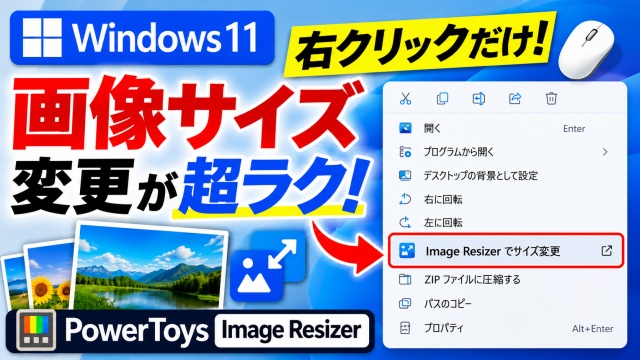
リサイズしたい画像を右クリックして
「Image Resizerでサイズを変更」 これを選ぶだけなんですよね
すると小さめ 中くらい 大きめ
みたいなサイズがずらっと並んで
そのままポンと押すだけで変換が完了します
細かいサイズを指定したいときも
カスタムサイズを入力できるので
ブログや資料の幅を揃えたいときにもぴったりです
どんな場面で役立つのか
例えばブログ用の画像をまとめてリサイズしたいとき
WordやExcelの資料に貼る画像のサイズを揃えたいとき
LINEで送る前に容量を軽くしたいとき
こういうちょっとした場面で
右クリックだけで済むので
作業時間が一気に短くなるのも嬉しいところです
動画で操作を見ると理解が一気に早くなります
文章で読むより実際の動きを見たほうが分かりやすいので
今回の内容も動画でチェックしてもらうのが一番です
右クリックからサイズ変更する流れやを
動画で見てもらうと
そのまま自分のパソコンで再現できるはずです
気になったところがあれば
動画で確認してそのまま試してみてくださいね↓
■動画作成使用ソフト
・動画キャプチャー:Bandicam
・動画編集:Wondershare Filmora15
まとめ
画像サイズ変更をもっとラクにしたいなと思っていた人は
PowerToysの「Image Resizer」を知ってるだけで
作業のストレスがかなり減るはずです
右クリックだけで一瞬で変換できるので
Windows11を使っているなら
ぜひ今日から使ってみてくださいね
ではでは今回はこのへんで