Windows11で複数ウィンドウを開いて作業していると
ウィンドウの配置って地味にストレスありませんか?
左右に並べたいだけなのに微妙にズレたり
もっと自分が使いやすい配置で細かく分割したいのに
標準機能のスナップレイアウトだと限界があったり
そんな悩みを一気に解決してくれるのが
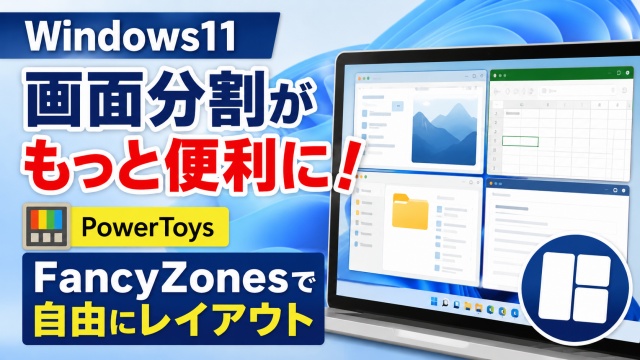
PowerToysの「FancyZones」なんですよね
自分好みのレイアウトを作って一瞬で配置できるので
作業効率がグッと上がりますよ
画面分割の悩みってありませんか?
Windows11の標準のスナップ機能も便利なんですけど
「もうちょっと細かく配置したいんだけどなあ」
って思うことありませんか?
例えば
・動画を見ながら資料を開きたい
・ブラウザを3つ並べて比較したい
・Excelとメモ帳とフォルダを同時に見たい
こういうときに標準機能だと
微妙に思い通りにならないんですよね
そこで登場するのがPowerToysの「FancyZones」です
FancyZonesってどんな機能なのか
FancyZonesは簡単に言うと画面を好きな形に分割して
ウィンドウをピタッとはめられる機能です
しかも
・分割の形を自由に作れる
・ショートカットで一瞬で配置できる
・複数パターンを保存できる
このあたりがめちゃくちゃ便利で
一度使うと標準のスナップに戻れなくなる人も多いです
実際の使い方をざっくり紹介
FancyZonesを使うときは
まずはPowerToysをインストールしてFancyZonesをオンにします
■「PowerToys」のインストール方法はこちら
そのあと 「FancyZonesエディター」という画面で
分割の形を作れます
例えばですが
・左に大きめのメイン画面
・左下にブラウザ
・右上にExcel
・右下に小さく動画の画面
みたいな感じでレイアウトを自分で自由に作れるので
作業スタイルに合わせて最適な配置ができるんですよね
ウィンドウを配置するときは
Shiftキーを押しながらドラッグするだけ
実際にやってもらうとわかりますが
これがまた気持ちよくハマるのでクセになります(笑)
作業効率が一気に上がる理由
FancyZonesを使うと 「ウィンドウの位置調整」
という地味に面倒な作業がゼロになるんですよ
毎回ちょっとずつ動かして 「もうちょい右かな」
みたいな調整っ
積み重なるとかなり時間を取られたりしますよね
FancyZonesなら
自分で作ったレイアウトに一瞬で配置できるので
作業のテンポが崩れません
動画編集 ブログ執筆 会議資料作成 レポート作成 などなど…
どんな作業でも効率が上がるので
今まで使ったことがなかったという方は
一度試してみる価値はかなりありますよ!
動画で動きを見たほうがわかりやすいかも
FancyZonesって文章で読むより
実際の動きを見たほうが圧倒的に理解しやすいです
ウィンドウがスッと吸い込まれる感じとか
レイアウトの作り方とか
細かい操作は動画のほうが伝わりやすいので
気になる方はぜひ以下の動画も合わせて
チェックしてみてくださいね↓
■動画作成使用ソフト
・動画キャプチャー:Bandicam
・動画編集:Wondershare Filmora15
まとめ
FancyZonesは
「画面分割をもっと自由にしたい」
「作業効率を上げたい」
そんな人には本当におすすめの機能です
標準機能ではできない細かいレイアウトが作れるので
Windows11の使い勝手が一気に変わりますよ!
ではでは今回はこのへんで