Windows10 ノートパソコンの電源プランを変えて高速化する方法

Windows10 高速化 電源プラン 重い

Warning: Trying to access array offset on value of type bool in /home/kaz3417/pclessontv.com/public_html/wp-content/themes/izm_tcd034/functions/short_code.php on line 32

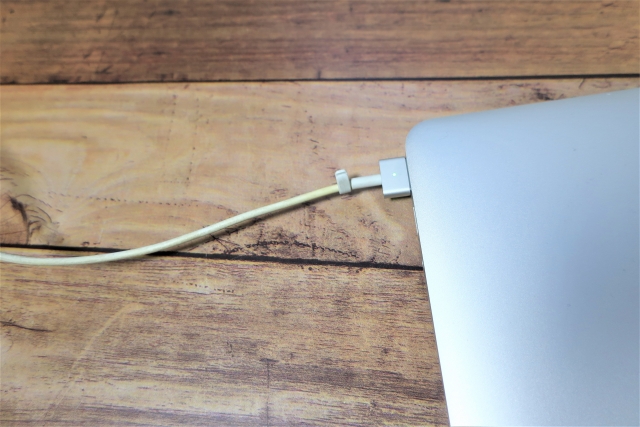
今回は、Windows10でノートパソコンの電源プランを変えて
高速化する方法をご紹介します。

<スポンサードリンク>

Windows10のノートパソコンは
バッテリーの駆動時間を上げるために
標準では、パフォーマンスを
少し落とした設定になっています。

ノートパソコンをよく外に持っていって使う
という場合は、そのままで良いですが

中には、自宅や会社で常時電源につないで
使っている、というケースもあるでしょう。

その場合、電源プランの設定を変えることで
パソコンのパフォーマンスを上げることができます。

パソコンを使った日常の作業では
それほど効果は感じないかもしれませんが

たとえば、動画の編集など
パソコンに負荷を与える作業において
高速化する可能性があります。

ノートパソコンを常時電源につなげているけど
今まで、電源プランの設定を
いじったことはなかった

という方は、一度設定を見直してみると
良いでしょう。

設定方法を動画で解説していますので
気になる方は、以下よりご覧ください↓

ではでは、今回はこのへんで。

<スポンサードリンク>

関連記事

  1. Windows10 アイコン非表示 デスクトップ ショートカットキー

    Windows10 リモートワークの画面共有時に!もっと素早くデスクトップのアイコンを非表示にする

  2. Windows11・10 右手からマウスを離さずに左手でファイルを削除するテクニック

    Windows11・10 右手からマウスを離さずに左手でファイルを削除するテクニック

  3. Windows10 大型アップデート後にWi-Fiが不安定になる場合の対処方法

  4. Windows10 ウィンドウズ10 ファイル 表示しない

    Windows10 デスクトップに保存したファイルが表示されない場合の対処方法

  5. Windows10 ダウンロードフォルダのファイルを一定期間で自動削除

  6. Windows10 ウィンドウズ10 タスクバー アイコン 白い

    Windows10 タスクバーのアイコン表示がおかしい場合の対処方法

  7. Windows10 ファイル 削除 ゴミ箱

    Windows 大事なファイルを間違って削除するのを防ぐ方法

  8. Windows11・10 ウィンドウのスナップ機能はショートカットキーを使うとすごく便利!

    Windows11・10 ウィンドウのスナップ機能はショートカットキーを使うとすごく便利!

  9. Windows10 ウィンドウズ10 ペイント3D 切り抜き 背景削除

    Windows10標準搭載 ペイント3Dで人物を切り抜く方法

広告


おすすめ記事

  1. RakutenWiFiPocket 楽天ワイファイポケット 楽天モバイル アップデート
  2. フィッシング詐欺 スミッシング SMS ドコモ口座不正出金
  3. マスク 品薄 マスク在庫速報 価格
  4. 転職 IT Web業界 エンジニア
  5. PayPay ペイペイ 登録方法

人気記事

  1. Excelで長文がはみ出さない!列幅そのままでセル内にぴったり表示する裏技
  2. Excelで漢字の読み方が一瞬でわかる!フリガナを一時的に表示できる裏技
  3. Wordの作業効率を最大化する初期設定8選 その1【まとめ動画】
  4. Windows Copilot超入門【39】多言語翻訳が秒で完了!Copilotの便利すぎる使い方
  5. 【知らなきゃ損!Word × Copilot活用術15】CopilotでWordの目次を自動生成する!
  6. Windows11が重い原因はコレ!動作を遅くするアプリを一発特定する方法
  7. 2025年最新版 iPhoneユーザー必見!便利すぎる設定17選 【まとめ その1】
  8. Excel時短テク!アプリは閉じずにブックだけを一瞬で閉じる方法
  9. 作業効率が爆上がり!Excelフィルター操作に超便利なショートカットキー3選
PAGE TOP