- 当ページはアフィリエイト広告を利用しています
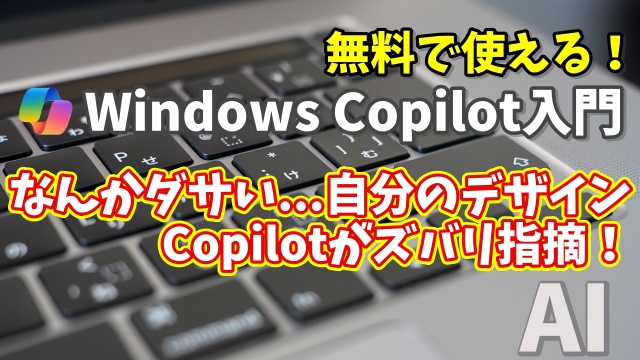
今回はWindows Copilot超入門の22回目
Copilotにデザインの改善ポイントを
指摘してもらう手順をご紹介します
<スポンサードリンク>

たとえばWebサイトに載せる画像や
YouTubeのサムネイルを自分で作ってみたものの
「これでいいのかな…?」
と不安になることってありませんか?
デザインって
なんとなく感覚でやってしまうことも多いし
見た目の印象ってすごく大事だからこそ
ちょっとした違和感が気になってしまうんですよね
これまではそういうときに
誰かデザインが得意な人に見てもらって
「ここをこうしたらもっと良くなるかも」
とアドバイスをもらうしかなかったと思います
もちろんそれもすごく有効な方法なんですが
毎回誰かにお願いするのって
ちょっと気が引けたり
タイミングが合わなかったりすることもありますよね
でも最近はそんなときも
Copilotが頼れる存在になってくれるんです
自分で作った画像を見せるだけで
「どこをどう改善すればもっと伝わりやすくなるか」
「どんな色やレイアウトがより効果的か」
といったポイントをわかりやすく
しかも端的に教えてくれるんです
まるでプロのデザイナーに相談しているような感覚で
しかも時間をかけずに
サクッとアドバイスがもらえるのが本当に便利
「他の人に見てもらう前に、まず自分でできることを試してみたい」
「時間がないけど、少しでも良いものに仕上げたい」
そんな方には、Copilotの活用がぴったりです
具体的な使い方や手順については
以下の動画でわかりやすく解説しています
気になる方はぜひチェックしてみてください👇
ではでは、今回はこのへんで。
<スポンサードリンク>