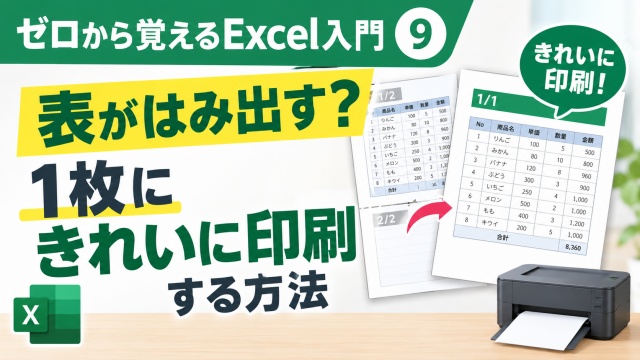
作った表を印刷してみたら
なぜか用紙からはみ出してしまった
なんてことありませんか?
実はちょっと設定を変えるだけで
見やすくきれいに1枚へ収めることができるんです
今回はそんな地味だけど知っておくと得する
印刷のコツをサクッと紹介していきます
なおこの記事は連載記事になるので
検索等でいきなりこのページに来たという方や
前回までの内容が気になる方は
以下から過去の記事もチェックしてみてくださいね↓

そもそもなぜ表が用紙からはみ出すのか
ゼロから覚えるExcel入門も
気づけば今回で9回目になりました
9回目の今回は
横に長い表を1枚の用紙にきれいに印刷する方法を
2つ紹介していきます
Excelで作った表は
列の数が多くなるとどうしても横に長くなりがちです
そのまま普通に印刷しようとすると
用紙の幅に収まりきらず
右側だけ別のページに切れてしまう…
なんてことがよくあります
せっかく作った資料が途中で分断されてしまうと
見る人にとってもかなり読みづらいものになってしまいます
そんなときに知っておくと便利なのが
印刷の向きを変える方法と拡大縮小して印刷する方法です

印刷の向きを横にしてみよう
まず試してほしいのが
用紙の向きを「横」に変える方法です
表自体が横長なら
用紙も横長にしてあげればそれだけで収まることも多いんです
やり方はこちら
1.「ページレイアウト」タブを開く
2.「印刷の向き」をクリック
3.「横」を選択する
これだけでOKです
設定できたら印刷プレビューを開いて
実際に収まっているか確認してみましょう
無事にきれいに収まっていたら
そのまま印刷して大丈夫です
それでもはみ出すときは拡大縮小印刷
用紙を横にしてもまだ収まりきらない…
用紙は縦方向で印刷をしたい
なんていう場合もありますよね
そんなときに頼りになるのが「拡大縮小印刷」です
これは表全体を自動で縮小して
指定したページ数にきっちり収めてくれる機能です
やり方はこちら
1.「ページレイアウト」タブを開く
2.「拡大縮小印刷」のグループ右下の「ページ設定をクリック」
3.「次のページ数に合わせて印刷」にチェックを入れる
4.「OK」ボタンで設定変更を
こうすることで
どんなに横長の表でも自動で縮小されて
縦1ページにきれいに収まるようになります
文字が多少小さくなることはありますが
表が分断されて見づらくなるよりはずっとマシなはずです
用途に合わせて向きを変える方法と
拡大縮小する方法をうまく使い分けてみてくださいね
動画で実際の操作を見てみよう
具体的な操作に関しては
以下の動画で詳しく解説していますので
ぜひ以下の動画も合わせてチェックしてみてくださいね↓
■動画作成使用ソフト
・動画キャプチャー:Bandicam
・動画編集:Wondershare Filmora15
まとめ
今回は表が用紙からはみ出してしまうときの対処法として
印刷の向きを変える方法と
拡大縮小印刷を使う方法の2つを紹介しました
どちらも設定自体はほんの数クリックで終わるので
まずは印刷プレビューを開いて試してみてくださいね
ではでは今回はこのへんで