【Excel時短】目的のシートに一瞬で移動!誰でも作れる“自動目次シート”の作り方

【Excel時短】目的のシートに一瞬で移動!誰でも作れる“自動目次シート”の作り方
  • 当ページはアフィリエイト広告を利用しています

今回はExcelで目的のシートに一瞬で移動できる
“自動目次シート”の作り方をご紹介します

<スポンサードリンク>

前回の記事ではExcelのVBA機能を使って
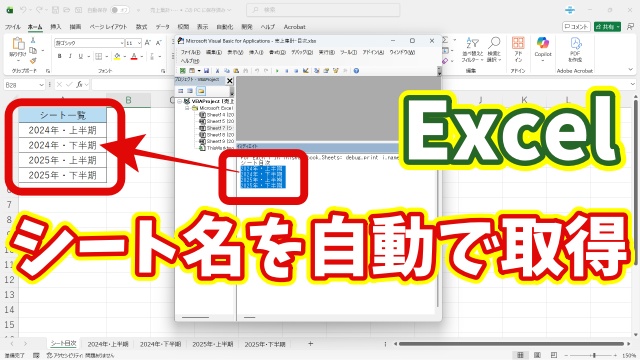
ブック内にあるすべてのシート名を自動で取得し
一覧表としてまとめる方法をご紹介しました

「毎回手作業でシート名を書き出すのは面倒…」

という方には特に便利な内容だったと思います

【前回の記事はこちら】
Excelでシート名を自動取得して一覧化!一瞬でシート管理できる便利テクニック

そして今回は、そのシート一覧表を
さらに一歩進化させていきます


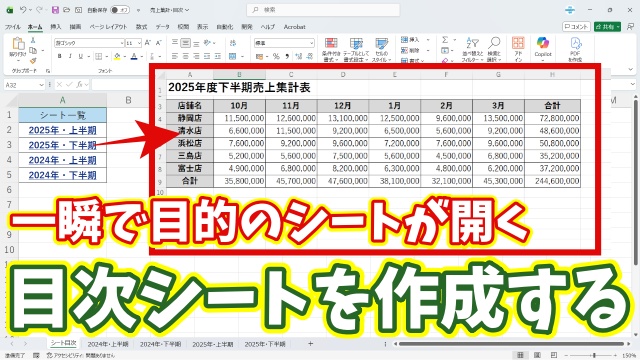
クリックで開ける目次シート


今回はただ一覧を作るだけではありません

一覧に表示されたシート名をクリックすると
そのシートがパッと開く
“自動目次シート”を作っていきます

いわばExcelブック専用の
「目次ページ」を作るイメージですね

Excelで複数のシートを行き来しながら
作業する場面って意外と多いと思います

たとえば

・集計シートと元データを行ったり来たり
・月ごとの売上シートを順番に確認
・部署別シートを切り替えながらチェック

こういった作業思い当たる方も
多いのではないでしょうか


シートが増えると探すのが大変


シート数が少ないうちは
画面下のタブをクリックして切り替えるだけで
まったく問題ありません

ですがシートが10枚・20枚と増えてくるとどうでしょうか

「あれ?目的のシートどこだっけ…?」

とタブを横にスクロールして探す時間が
じわじわ増えてきます

この“ちょっとした探す時間”が積み重なると
作業の流れが止まりやすくなってしまうんですよね

Excelでシートが多いブックを扱っている方ほど
この悩みは共感していただけると思います


自動目次で作業が止まらない


そこで役立つのが今回作る
“自動目次シート”です

一覧表の中から開きたいシート名をクリックするだけで
一瞬でそのシートへジャンプ

タブを探す必要がなくなるので
シート切り替えがとてもスムーズになります

作業の流れが止まりにくくなるので
結果的に作業効率もグッと上がります

「Excel シート 目次 作り方」や
「Excel シート クリックで移動」などを
検索している方にもぴったりの内容です

もちろん毎日必ず使う機能ではないと思います

でもExcelをよく使う方なら
知っておいて損はありません

「こんなこともできるんだ」と知っておくだけでも
作業の幅は確実に広がります

ちょっとした時短テクとして、
きっと役立つ場面が出てきますよ


動画で手順をわかりやすく解説


具体的な作成手順については
以下の動画で実際の画面を使って解説しています

VBAの操作や設定手順も
一つずつ丁寧に進めているので
初めての方でも安心して取り組める内容です

文字だけだと少し不安…という方こそ
動画を見ながら一緒に操作してみてください

実際の動きを確認しながら進めることで
理解度もグッと高まります

Excelでシート管理を効率化したい方は
ぜひ動画もチェックしてみてくださいね ↓

ではでは今回はこのへんで

<スポンサードリンク>

関連記事

  1. 知らないと損!Excel作業効率が爆上がりする初期設定8選 その2【まとめ動画】

    知らないと損!Excel作業効率が爆上がりする初期設定8選 その2【まとめ】

  2. Excel 関数 数式 コピー

    Excel 関数・数式入力の基本 中編 ※初心者向け

  3. Excelにアドイン機能を追加する手順を解説

    Excelにアドイン機能を追加する手順を解説

  4. Excelでキーボード操作のみでタブを瞬時に切り替える便利ワザ2選

    Excelでキーボード操作のみでタブを瞬時に切り替える便利ワザ2選

  5. Excelでオートフィルターで抽出した数値の合計を計算する方法 SUBTOTAL関数

    Excelでオートフィルターで抽出した数値の合計を計算する方法 SUBTOTAL関数

  6. Excelのデータ入力のミスを防ぐ Excelで数値だけを入力できるようにするテクニック

    Excelのデータ入力のミスを防ぐ Excelで数値だけを入力できるようにするテクニック

  7. Excel エクセル 計算方法の設定 自動 手動

    Excel 数値を変えても計算結果が変わらない場合の対処方法

  8. Excel 条件付き書式 エクセル 取り消し線

    Excel 完了した項目に取り消し線を入れる方法

  9. Excelで関数を使わずに計算結果がゼロのセルを空白にする方法

    Excelで関数を使わずに計算結果がゼロのセルを空白にする方法

広告


おすすめ記事

  1. RakutenWiFiPocket 楽天ワイファイポケット 楽天モバイル アップデート
  2. フィッシング詐欺 スミッシング SMS ドコモ口座不正出金
  3. マスク 品薄 マスク在庫速報 価格
  4. 転職 IT Web業界 エンジニア
  5. PayPay ペイペイ 登録方法

人気記事

  1. 作業効率が爆上がり!Excelフィルター操作に超便利なショートカットキー3選
  2. 【LINE標準のブラウザが使いづらい...】LINEのリンクを自動でChromeやSafariで開くようにする
  3. Windows Copilot超入門【47】AIがあなたの運命を診断!?手相占いしてみた!
  4. 毎回手入力してない?Wordで今日の日付を一発入力する時短ワザ!
  5. Excel神ワザ!列幅・行の高さをキーボードだけで一瞬自動調整
  6. Windows Copilot超入門【43】Copilotで作成たExcelの表を劇的に改善する!
  7. Windows Copilot超入門【49】Copilotが怪しいメールを判定!詐欺メールの特徴とは?
  8. 作業効率が爆上がり!Excelの神コピペ技8選 その1【まとめ動画】
  9. 【Wordのちょっと特殊な小技】同じ行の左端と右端に文字を配置する
  10. Windows Copilot超入門【42】Excelのエラーを瞬時に診断!スクショで原因を特定する
PAGE TOP