Excelで土日を自動色付け!カレンダー作成が一瞬で楽になる方法

Excelで土日を自動色付け!カレンダー作成が一瞬で楽になる方法
  • 当ページはアフィリエイト広告を利用しています

Excelで勤務表やスケジュール表を作っていると
「土日をもっと見やすくしたいな」
と感じることありますよね

毎回パッと見て休みの日がわかるだけで
作業効率もグッと上がります

この記事では
そんな“ちょっとした見やすさアップ”を
手間をかけずに実現する方法をご紹介します

手作業で頑張らなくても大丈夫なので
ぜひ気軽に試してみてくださいね

<スポンサードリンク>


土日を色分けしたいときにありがちな悩み


Excelで勤務表だとかスケジュール表
いわゆるカレンダー形式の表を作ったときに

「土曜日と日曜日がパッと見てわかりにくい…」
と感じたことはありませんか?

たとえば

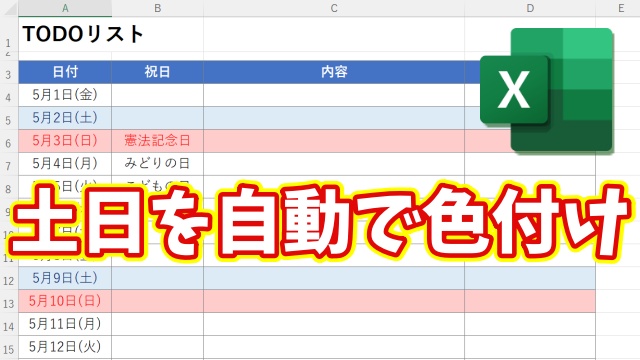
・土曜日 → 青
・日曜日 → 赤

といったように色分けしておくと
一目で判別できてかなり見やすくなりますよね

特に複数人で共有する表や
毎日確認するようなスケジュール表だと
この“見やすさ”はかなり重要になってきます


手作業で色付けするのは正直めんどう


もちろん土日を見つけて
一つひとつ手作業で色を付けていくこともできます

ただこれ

・1か月分ならまだいい
・でも1年分となるとかなり大変
・毎回作り直すたびに同じ作業が発生

といった感じで
地味に時間も手間もかかる作業なんですよね

しかもうっかり色を付け忘れたり
間違えて違う日を塗ってしまったりと
ミスの原因にもなりがちです


条件付き書式を使えば自動で色分けできる


そんなときに便利なのが
Excelの「条件付き書式」です

この機能を使えば
特定の条件に当てはまるセルに対して
自動で色を付けることができます

つまり

・土曜日なら自動で青
・日曜日なら自動で赤

といった設定をしておけば
あとは日付を入力するだけで
勝手に色分けされるようになるんです

一度設定してしまえば
毎回の手作業は一切不要になるので
かなりの時短になります


一度設定すればずっと使えるのが便利


この条件付き書式のいいところは
「使い回しができる」という点です

最初に少しだけ手間をかけることで
その後の作業がずっとラクになるので
まさに“時短テクニック”といえますね


詳しい設定方法は動画でチェック


ここまでで

「便利そうだけど設定がちょっと難しそう…」
と感じた方もいるかもしれません

実際の操作手順については
動画で見た方が圧倒的にわかりやすいので

以下の動画で
具体的な設定方法をわかりやすく解説しています

実際の画面を見ながら進めれば
初心者の方でも迷わず設定できる内容になっていますので

気になる方はぜひチェックしてみてくださいね👇

ではでは今回はこのへんで

<スポンサードリンク>

関連記事

  1. Excelでは「Q5」以降の連続データは入力できない?Excelの豆知識

    Excelでは「Q5」以降の連続データはオートフィルでは入力できない?Excelの豆知識

  2. Excelのグラフで元データの日付の抜けがある場合にそれをグラフにも反映させる方法

    Excelのグラフで元データの日付の抜けがある場合にそれをグラフにも反映させる方法

  3. Excel コピー&ペーストした時に表示される邪魔なボタンを表示しないようにする方法を

    Excel コピー&ペーストした時に表示される邪魔なボタンを表示しないようにする方法を

  4. Excelで一瞬で全画面表示に切り替える便利ワザ

    Excelで一瞬で全画面表示に切り替える便利ワザ

  5. Excelでデータを抽出して別表にしたい時はFILTER関数がめちゃくちゃ便利!

    Excelでデータを抽出して別表にしたい時はFILTER関数がめちゃくちゃ便利!

  6. Excel上級者のあの人がひそかに使っている!何万・何千の連続した数値データを一瞬で入力するテクニック

    Excel上級者のあの人がひそかに使っている!何万・何千の連続した数値データを一瞬で入力するテクニッ…

  7. Excelで行や列の表示・非表示を素早く切り替えることができるちょっとした便利技

    マウスには戻れない!Excel行列の表示・非表示が秒速でできる便利技

  8. Excel エクセル セル幅 グラフ

    Excel 表のセル幅を変更してもグラフのサイズを変わらないようにする

  9. Excel便利技!マウス不要でシートを一瞬で切り替えることができる操作テクニック

    Excel便利技!マウス不要でシートを一瞬で切り替えることができる操作テクニック

広告


おすすめ記事

  1. RakutenWiFiPocket 楽天ワイファイポケット 楽天モバイル アップデート
  2. フィッシング詐欺 スミッシング SMS ドコモ口座不正出金
  3. マスク 品薄 マスク在庫速報 価格
  4. 転職 IT Web業界 エンジニア
  5. PayPay ペイペイ 登録方法

人気記事

  1. Windows11が勝手に英語表示に変わった時の直し方|日本語に戻す設定ガイド
  2. 【2026年最新版】Windows11でSnipping Toolを一発起動!最速ショートカット設定ガイド
  3. 【Windows11】PCの音量を上げてもYouTubeだけ小さい時の原因と対処方法をわかりやすく解説
  4. Windows11でスタートメニューが開かない!電源が落とせない時の“3つの対処法”
  5. 【PowerPoint×Copilot】スライド作成を完全自動化!AIに丸投げしてみた結果...
  6. 今日から使える時短テクニック|Excelのチェックボックスを秒速で挿入する
  7. Windows11の“診断とフィードバック”で今すぐ見直すべき4つの設定
  8. 【Excel】全角・半角の表記ゆれを解決!カタカナは全角・英数字は半角に統一する方法
  9. 【Excel時短術】ウィンドウ枠の固定をキーボードだけで一瞬設定する方法
  10. Excel小技!表の同じ行の末尾へ一瞬で移動できる便利ワザ
PAGE TOP