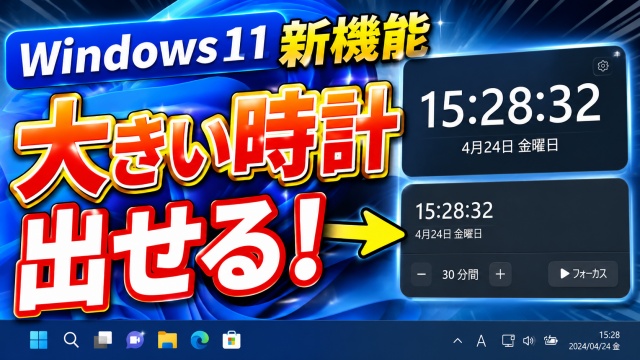
【Windows11】こっそり復活!通知センターに大きい時計を表示する方法

【Windows11新機能】通知センターに大きい時計を表示する方法(見やすさ爆上がり)
  • 当ページはアフィリエイト広告を利用しています

Windows11で消えてしまったあの機能が
現在は実はこっそり復活していたりするものがあります

作業中にサッと時間を確認できた
あの便利な時計表示が
実はもう一度使えるようになっています

今回は通知センターに
大きい時計を表示する方法をやさしく解説します

<スポンサードリンク>

Windowsパソコンでは
以前はタスクバーから開く通知センターで
大きい時計を表示することができたので

わざわざ別の画面を開かなくても
サッと時間を確認できて
地味に便利だと感じていた方も
けっこう多かったと思います

特に作業に集中している時なんかは
画面を切り替えずに時間をチェックできるので
ちょっとしたストレス軽減にも
つながっていた機能なんですよね


通知センターの時計がなくなった理由


ただWindows11になってからは
この通知センターの仕様が変わってしまい

これまで表示されていた
大きい時計がなくなってしまいました

タスクバーにも常時時間を
表示させることができますが
ちょっと表示サイズが小さいので確認しづらくて
結局別の方法で確認する必要が出てきて

以前の使い方に慣れていた方ほど
ちょっと不便に感じていたかもしれません

実際この変更は
地味だけど不便という声も多くて
元に戻したいと思っていた方も多いポイントです


最新のWindows11で機能が復活


そんな中で最近のWindows11では
設定を変更することで

あの通知センターの大きい時計を
再び表示できるようになりました

完全に元通りというわけではありませんが
実用面ではしっかり使えるレベルなので

以前のように
サッと時間を確認したいという方には
かなりありがたいアップデートになっています

知らないとそのまま気づかず使い続けてしまうので
これはぜひチェックしておきたいポイントです


大きい時計を表示するメリット


通知センターに大きい時計を表示できるようになると

・作業中でも一瞬で時間が確認できる
・画面の切り替えが不要になる
・集中を途切れさせにくくなる

といったメリットがあります

特にパソコン作業が長い方や
時間を意識しながら作業している方には
かなり相性のいい機能です

一度使い始めると
これがない状態には戻れないと感じる方もいるくらい
シンプルだけど便利なポイントです


設定方法は動画でチェック


具体的な設定方法については
文章だけだと少し分かりにくい部分もあるので

実際の操作画面を見ながら確認できる
動画でチェックするのがおすすめです

どこをクリックするのか
どの設定を変更するのかを
迷わずそのまま真似できるように解説しています

短時間で設定できる内容なので
ぜひこの機会にサクッと設定して
快適な環境にしてみてください

気になる方は以下の動画からどうぞ↓

ではでは今回はこのへんで

<スポンサードリンク>

関連記事

  1. Windows11のエクスプローラーの頻繁に使うフォルダーの表示を非表示にする方法

    Windows11のエクスプローラーの頻繁に使うフォルダーの表示を非表示にする方法

  2. Windows11の大型アップデートで起こる不具合を出来る限り回避 大型アップデートを一時的に遅らせる方法

    Windows11の大型アップデートで起こる不具合を出来る限り回避 大型アップデートを一時的に遅らせ…

  3. Windows11で自分のしたい設定がどこでできるのかわからない場合の対処方法

    Windows11で自分のしたい設定がどこでできるのかわからない場合の対処方法

  4. Windows11でパソコンの起動と同時に特定のファイルを開くようにする方法

    Windows11でパソコンの起動と同時に特定のファイルを開くようにする方法

  5. Windows11ユーザー必見!エクスプローラーの便利技10選【まとめ その2】

    Windows11ユーザー必見!エクスプローラーの便利技10選【まとめ その2】

  6. Windows11に切り替えたら最初に設定しておきたい初期設定【15】子供が使うPCではセーフサーチを有効にしておこう

    Windows11に切り替えたら最初に設定しておきたい初期設定【15】子供が使うPCではセーフサーチ…

  7. エクスプローラーで複数回前に開いていたフォルダーに一発で戻れるちょっとした便利技

    エクスプローラーで過去に開いたフォルダーに一瞬で戻る!超便利な裏技公開

  8. Windows11で覚えておくと便利なパソコンの設定に関する3つのショートカットキー

    Windows11で覚えておくと便利なパソコンの設定に関する3つのショートカットキー

  9. Windows11でスマートフォンのような絵文字を素早く入力するテクニック

    Windows11でスマートフォンのような絵文字を素早く入力するテクニック

広告


おすすめ記事

  1. RakutenWiFiPocket 楽天ワイファイポケット 楽天モバイル アップデート
  2. フィッシング詐欺 スミッシング SMS ドコモ口座不正出金
  3. マスク 品薄 マスク在庫速報 価格
  4. 転職 IT Web業界 エンジニア
  5. PayPay ペイペイ 登録方法

人気記事

  1. 【2026年最新版】Windows11でSnipping Toolを一発起動!最速ショートカット設定ガイド
  2. 【PowerPoint×Copilot】スライド作成を完全自動化!AIに丸投げしてみた結果...
  3. 今日から使える時短テクニック|Excelのチェックボックスを秒速で挿入する
  4. Windows11の“診断とフィードバック”で今すぐ見直すべき4つの設定
  5. 【Excel】全角・半角の表記ゆれを解決!カタカナは全角・英数字は半角に統一する方法
  6. Word→PDFの変換が秒速で完了!今日から使える時短ワザ
  7. 【Excel時短術】ウィンドウ枠の固定をキーボードだけで一瞬設定する方法
  8. Excel小技!表の同じ行の末尾へ一瞬で移動できる便利ワザ
  9. もうコピーや絶対参照は不要?「スピル」でExcelの計算が楽になる基本ワザを徹底解説
  10. Excelで1年分の日付を一瞬で入力!ドラッグ不要で超時短できる便利ワザ
PAGE TOP