【Windows11】エクスプローラーから消えたリボンを標準機能で簡単に戻す2つの方法

【Windows11】エクスプローラーから消えたリボンを標準機能で簡単に戻す2つの方法
  • 当ページはアフィリエイト広告を利用しています

Windows11のエクスプローラーは
以前と比べてかなりシンプルな見た目に
変わっていますよね

スッキリしていて見やすいという反面
「あれ?あの機能どこいった?」と
戸惑った方も多いのではないでしょうか

特に昔からWindowsを使っている方ほど
操作の違いに違和感を感じやすいポイントです

<スポンサードリンク>


リボンがなくなって困っている方へ


以前のエクスプローラーでは
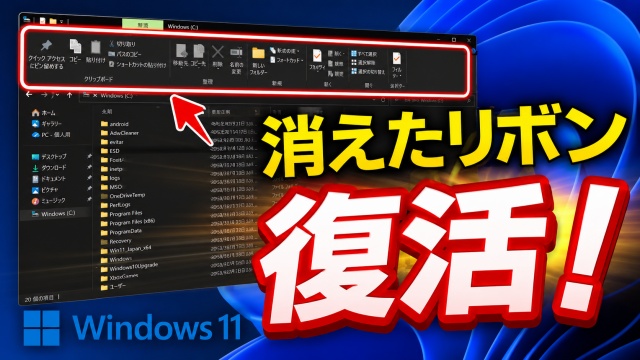
画面の上部に「リボン」と呼ばれる
メニューが表示されていて

コピーや貼り付け・表示の切り替えなど
よく使う機能が一目でわかるようになっていました

いちいち右クリックしたり
メニューを探したりする必要がなかったので

「直感的に操作できて便利だった」
と感じている方も多いと思います

それに比べて現在のWindows11では
かなりシンプルな構成になっているため

慣れていないと逆に操作に時間がかかってしまう…

なんてこともありますよね


今の表示が合わないと感じたら


もちろん今のシンプルなデザインが
使いやすいと感じている方は

無理に変更する必要はありません

ただ

・以前の操作に慣れている
・作業効率をもう少し上げたい
・よく使う機能をすぐ呼び出したい

こういった場合は
リボン表示に戻すことで
一気に快適になる可能性があります

「なんとなく使いづらいな…」と感じているなら
一度試してみる価値は十分あります


実は標準機能でリボンを復活できる


ここが今回のポイントなんですが

実はWindows11でも
特別なソフトを入れたりすることなく

標準機能だけで
あのリボン表示を復活させることができます

しかも方法は1つだけじゃなくて
状況に応じて使えるやり方が「2通り」あります

どちらもそこまで難しい操作ではないので
パソコンにあまり詳しくない方でも安心です


2つの方法は動画でわかりやすく解説


とはいえ文章だけだと
実際の画面の変化や操作手順がイメージしづらいですよね

そこで今回は

Windows11でリボン表示を復活させる方法を
実際の画面を使いながら

初心者の方でも迷わないように
順番にわかりやすく解説しています

「設定が苦手…」という方でも
動画を見ながら進めれば問題なくできる内容になっています


まずは動画でサクッと確認しよう


「昔のほうが使いやすかったな…」と感じている方は
この機会にぜひ試してみてください

ちょっとした設定を変えるだけで
いつもの作業がかなり快適になりますよ

詳しい手順は以下の動画で解説していますので
気になる方はぜひチェックしてみてくださいね👇
 

ではでは今回はこのへんで

<スポンサードリンク>

関連記事

  1. Windows11 エクスプローラーの小技 エクスプローラー上で画像を簡単に回転できます

    Windows11 エクスプローラーの小技 エクスプローラー上で画像を簡単に回転できます

  2. Windows11でシステムの復元ポイントを手動で作成する手順

    Windows11でシステムの復元ポイントを手動で作成する手順

  3. Windows11でデスクトップ上から素早くシャットダウンするテクニック

    Windows11でデスクトップ上から素早くシャットダウンするテクニック

  4. Windows11でファイルを開かずに一瞬で中身が確認できる便利ワザ

    Windows11でファイルを開かずに一瞬で中身が確認できる便利ワザ

  5. Windows11に切り替えたら最初に設定しておきたい初期設定【6】ファイアウォールを有効にする

    Windows11に切り替えたら最初に設定しておきたい初期設定【6】ファイアウォールを有効にする

  6. Windows11でゴミ箱を一瞬で空にするショートカットを作成する手順を紹介

    Windows11でゴミ箱を一瞬で空にするショートカットを作成する手順を紹介

  7. Windows11おすすめ設定 マウスカーソルを合わせるだけで別ウィンドウの画面をスクロールできるようにする

    Windows11おすすめ設定 マウスカーソルを合わせるだけで別ウィンドウの画面をスクロールできるよ…

  8. Windows11標準搭載 動画編集ソフト「Clipchamp」新機能 AIで動画を自動作成できる機能が追加!

    Windows11標準搭載 動画編集ソフト「Clipchamp」新機能 AIで動画を自動作成できる機…

  9. Windows11で一度設定したPINコードを後から変更する手順

    Windows11で一度設定したPINコードを後から変更する手順

広告


おすすめ記事

  1. RakutenWiFiPocket 楽天ワイファイポケット 楽天モバイル アップデート
  2. フィッシング詐欺 スミッシング SMS ドコモ口座不正出金
  3. マスク 品薄 マスク在庫速報 価格
  4. 転職 IT Web業界 エンジニア
  5. PayPay ペイペイ 登録方法

人気記事

  1. 【2026年最新版】Windows11でSnipping Toolを一発起動!最速ショートカット設定ガイド
  2. Word→PDFの変換が秒速で完了!今日から使える時短ワザ
  3. 【Excel時短術】ウィンドウ枠の固定をキーボードだけで一瞬設定する方法
  4. 【Excel】全角・半角の表記ゆれを解決!カタカナは全角・英数字は半角に統一する方法
  5. もうコピーや絶対参照は不要?「スピル」でExcelの計算が楽になる基本ワザを徹底解説
  6. 【Excel便利ワザ】隣の表を崩さずに行を挿入!キーボードだけでできる便利ワザ
  7. 【簡単】Geminiで写真を雪加工する方法|AIで一瞬で雪景色に!
  8. 【Windows11】パソコンの時計が毎回ズレる…壊れてない?原因と直し方
  9. 【超便利】Word・Excelを一発起動!意外と知られていないOffice時短キーボード術
  10. 【Word】文字数・行数を一瞬で確認!知らないと損するカウントの小技
PAGE TOP