ちょっとした設定を変えるだけで
いつものパソコン作業が
グッと快適になることってありますよね
今回ご紹介するのは
そんな中でもかなり手軽で
効果を実感しやすい小ワザです
デスクトップの見やすさや
作業効率にも直結する内容なので
普段なんとなく使っている方ほど
ぜひチェックしてみてくださいね
デスクトップアイコンを一瞬で変更する方法
今回はWindows11で
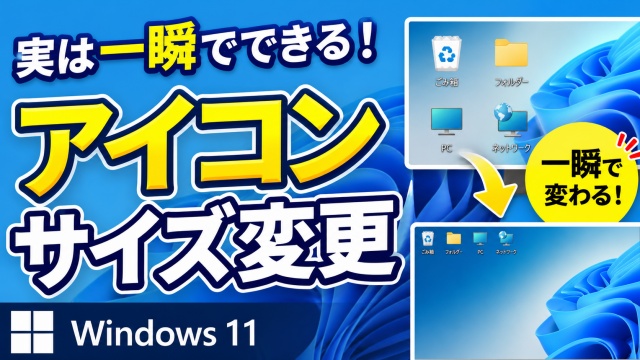
デスクトップアイコンのサイズを
一瞬で変更する方法をご紹介します
普段何気なく使っているデスクトップですが
実はちょっとした操作で見やすさが大きく変わります

アイコンサイズを変えたい場面
Windows11でデスクトップ上の
アイコンがちょっと見づらいんで大きくしたいとか
逆にアイコンが大きすぎて
もう少し小さくしてデスクトップを広く使いたいとか
こういったケースは意外と多いですよね
特に作業ファイルをたくさん置いている方は
アイコンのサイズ次第で作業効率がかなり変わってきます
ほんの少しの違いなんですが
使い心地はけっこう変わるポイントです
よくある変更方法とその手間
アイコンのサイズ変更は
右クリックメニューから変更する方法などもありますが
毎回メニューを開いて選択してという流れになるので
ちょっと手間に感じることもあります
頻繁にサイズを変えたい人にとっては
このひと手間が地味にストレスになりがちです
ショートカットで一瞬変更できる
そこでおすすめなのが
ショートカットキーを使った方法です
この方法を使えば
わざわざメニューを開く必要もなく
その場で直感的に
サクッとサイズ変更ができるようになります
まさに一瞬で変えられるので
一度覚えてしまえば手放せなくなる便利ワザです
操作もシンプルなので
パソコンが苦手な方でもすぐに使えるのがポイントです
作業効率アップにもつながる
アイコンのサイズを自分に合った大きさにするだけで
デスクトップの見やすさはかなり変わります
結果として
目的のファイルを探す時間が短くなったり
作業のストレスが減ったりと
地味ながらもしっかり効果を感じられる部分です
こういった細かい最適化の積み重ねが
パソコン作業全体の効率アップにつながっていきます
操作方法は動画でチェック
具体的な操作方法については
以下の動画で実際の画面を使ってわかりやすく解説しています
文字だけだと少しイメージしづらい部分も
動画なら一発で理解できると思います
すぐに使える内容なので
気になる方はぜひチェックしてみてくださいね ↓
■動画作成使用ソフト
・動画キャプチャー:Bandicam
・動画編集:Wondershare Filmora15
ではでは今回はこのへんで