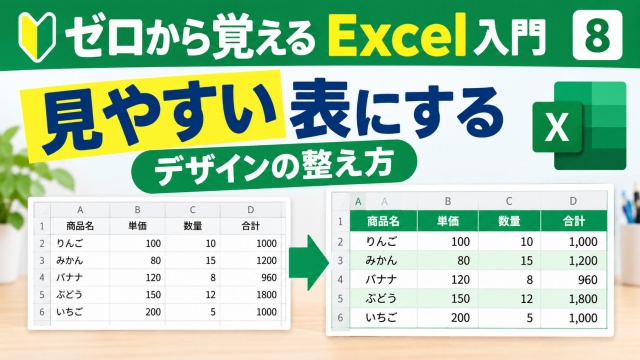
ゼロから覚えるExcel入門も今回で8回目になりました
8回目の今回は見やすい表に仕上げるための
デザインの整え方を解説します
なおこの記事は連載記事になるので
検索等でいきなりこのページに来たという方や
前回までの内容が気になる方は
以下から過去の記事もチェックしてみてくださいね↓

文字を太字にする
強調したい文字を太字にするだけで表がグッと引き締まります
1.太字にしたいセルを選択する
2.ホームタブの「B」ボタンをクリックする
これだけでタイトルや見出し部分がひと目でわかるようになりますよ

フォントサイズを変更する
文字の大きさを変えるだけでも表の印象はだいぶ変わります
1.サイズを変えたいセルを選択する
2.ホームタブのフォントサイズの数値を変更する
タイトル部分は少し大きめにすると全体のバランスが良くなります
文字をセルの中央に配置する
数字や文字の位置が左右バラバラだと見づらいですよね
1.整列させたいセルを選択する
2.ホームタブの「中央揃え」ボタンをクリックする
表全体がスッキリまとまって一気に見やすくなります
合計金額に¥マークを付ける
金額の表示にはやっぱり¥マークが欲しいところ
1.金額のセルを選択する
2.ホームタブの「通貨表示形式」をクリックする
これだけで一気に本格的な表っぽく見えてきます
表に罫線を引く
線があるだけで表としての見た目がしっかりします
1.罫線を引きたい範囲を選択する
2.ホームタブの罫線ボタンから好きな種類を選ぶ
外枠だけでなく中の線も引いておくと読みやすさがアップしますよ
セルに色を付ける
色を使うと表のメリハリがぐっと出ます
1.色を付けたいセルを選択する
2.ホームタブの塗りつぶしの色から好きな色を選ぶ
見出し部分だけ色を変えるだけでも見やすさがだいぶ変わってきます
具体的な操作に関しては以下の動画で詳しく解説していますので
ぜひ以下の動画も合わせてチェックしてみてくださいね↓
■動画作成使用ソフト
・動画キャプチャー:Bandicam
・動画編集:Wondershare Filmora15
まとめ
太字やフォントサイズ中央揃えなど
小さな工夫の積み重ねで表の見やすさは大きく変わります
特に罫線と色付けは効果が出やすいので
まずは今回紹介した中から気になるものから試してみてくださいね
ではでは今回はこのへんで