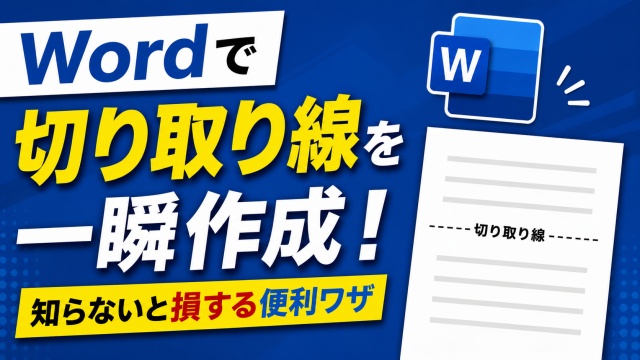
今回はWordで切り取り線をもっと素早く
スマートに作成する方法をご紹介します
ちょっとした工夫で作業時間がグッと短縮できて
見た目もきれいに仕上がるので
資料作成の効率を上げたい方は
ぜひチェックしてみてくださいね
Wordで切り取り線を入れる方法とは
Wordで文章の中に
切り取り線を入れたい場面って意外と多いですよね
例えばクーポンや申込書
アンケート用紙など
印刷して使う資料を作るときには
切り取り線があるだけで一気に実用的になります
ただいざ作ろうとすると
どうやるのが正解か迷う方も多いはずです
よくある作り方はちょっと面倒
一般的なやり方としては
図形の機能を使って点線を引いて
その上や中央にテキストボックスを配置して
切り取り線と入力する方法があります
一見ちゃんとしている方法に見えますが
実際にやってみると
位置を調整したりバランスを整えたりと
地味に手間がかかります
少しズレるだけで見た目も崩れやすく
微調整の繰り返しになることも多いです
しかも複数箇所に入れたい場合は
同じ作業を何度も繰り返す必要があるので
正直ちょっと効率が悪いんですよね
タブとリーダーを使えば一瞬で作れる
そこでおすすめなのが
Wordのタブとリーダー機能を使う方法です
この方法を使うことで
点線を一瞬で引くことができて
しかも中央に文字をきれいに
配置することも可能になります
わざわざ図形を使わなくてもいいので
操作がシンプルでミスも減ります
さらにレイアウトも崩れにくいので
後から文章を編集しても安心です
一度覚えてしまえば
今後ずっと使える便利ワザなので
知っておいて損はないですよ
この方法を使うメリット
このタブとリーダーを使った方法には
いくつか大きなメリットがあります
まずとにかく作業が早いです
数クリックで切り取り線が作れるので
時間短縮に直結します
次に見た目がきれいに整うこと
中央に文字を配置してもズレにくく
プロっぽい仕上がりになります
さらに編集に強いという点もポイントです
文章を追加したり削除したりしても
レイアウトが崩れにくいので
後からの修正もラクになります
「えっ これだけでいいの」と感じるはず
実際にやってみると
えっこれだけでいいの
と感じるくらいシンプルな操作で作れます
今まで時間をかけて作っていた方ほど
この方法のラクさに驚くと思います
こういうちょっとした時短テクニックを知っているだけで
日々の作業効率は大きく変わります
動画で手順をチェック
今回ご紹介した方法は
実際の操作を見たほうが圧倒的にわかりやすいです
クリックする場所や設定の流れなども
動画で確認すれば一発で理解できます
今すぐ使える便利ワザなので
ぜひ以下の動画をチェックして
実際に試してみてくださいね↓
■動画作成使用ソフト
・動画キャプチャー:Bandicam
・動画編集:Wondershare Filmora15
ではでは今回はこのへんで