Excelで請求書や見積書などのファイルを
繰り返し使っていると
毎回同じレイアウトを利用できるので便利な反面
入力済みのデータを削除してから
新しい内容を入力する作業が発生します
実はそんな繰り返し作業を
グッと楽にできる便利な方法があります
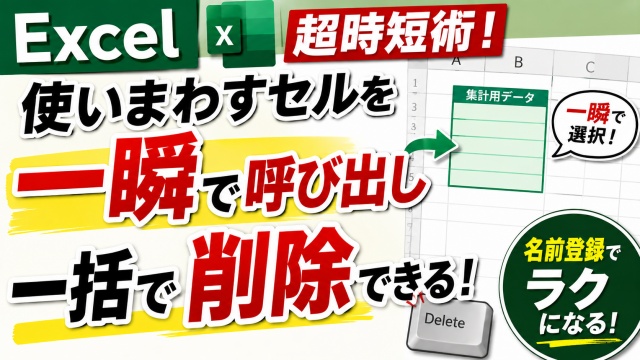
今回はExcelで毎回入力し直す複数のセル範囲を
一括で素早く削除する時短ワザをご紹介します
毎回の削除作業が意外と面倒
Excelで例えば請求書なんかのデータを作成して
それを毎回使いまわす
といったケースはよくあると思います
請求先や日付
金額や担当者名など
毎回入力内容が変わるセルが複数あると
新しく作成するたびに
前回入力したデータを削除してから
再入力する必要があります
ただセルがあちこちに散らばっていると
削除する場所を探したり
消し忘れがないか確認したりと
意外と時間がかかってしまうんですよね
特に請求書や申込書など
定期的に利用するファイルでは
こうした小さな手間が積み重なって
作業効率に影響してしまいます
テンプレート保存も便利な方法
こういった場合
データが入力されていない
テンプレートを別途保存しておく
といったやり方ももちろん便利です
毎回テンプレートを開いて
新しいファイルとして保存すれば
前回のデータが残る心配もありません
実際にこの方法を使っている方も
多いのではないでしょうか?
ただ作業の流れによっては
いつも使っているブックをそのまま利用して
内容だけ入れ替えたい
というケースもあります
そんな時に覚えておくと便利なのが
セル範囲に名前を付ける方法です
名前を付けて一括削除する
データを入力し直すセル範囲に
あらかじめ名前を付けておくと
入力されたデータを
一括で素早く削除できて便利です
削除したいセルを毎回選択する必要がなくなるため
入力欄が多いファイルでも
効率よくリセットできます
また削除対象を名前で管理できるので
どこを消せばいいのか迷うことも少なくなります
普段から同じExcelファイルを
繰り返し使っている方には
かなり役立つテクニックと言えるでしょう
使いまわすブックで活躍
一度作成したブックの使いまわしのやり方のひとつとして
この方法を覚えておくと
日々の作業がかなりスムーズになります
ほんの数秒の短縮でも
毎回繰り返す作業だからこそ
大きな時短効果につながります
Excelを仕事でよく使う方は
ぜひ取り入れてみてくださいね
動画で手順をチェック
具体的な設定方法や操作手順は
文章だけよりも動画で見た方が
分かりやすい部分もあります
実際の画面を使いながら
手順を順番に解説していますので
すぐに試してみたい方は
ぜひ以下の動画をチェックしてみてくださいね↓
■動画作成使用ソフト
・動画キャプチャー:Bandicam
・動画編集:Wondershare Filmora15
ではでは今回はこのへんで