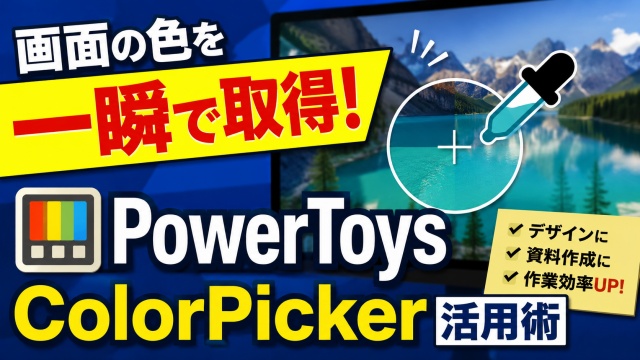
今回はパソコンを使っていて
この色いいなと思った時に
その色のコードをサッと調べる方法をご紹介します
デザインをする人はもちろん
資料作成やブログのサムネ作りでも
意外と色コードが必要になる場面ってありますよね
そんな時に便利なのがMicrosoft公式ツールの
PowerToysに搭載されているColorPickerです
動画では実際の使い方をわかりやすく紹介しているので
ぜひチェックしてみてくださいね
ColorPickerとは
画面に表示されている色を
一瞬で取得できるPowerToysの機能がColorPickerです
例えば
Webサイトの見出し色を真似したい
お気に入りの画像で使われている色を知りたい
サムネイルの配色を参考にしたい
そんな時ってありませんか?
普通なら画像編集ソフトを開いたり
ブラウザの開発者ツールを使ったりと
ちょっと面倒ですよね
でもColorPickerなら
ショートカットキーを押して
色をクリックするだけ
これだけで色コードを取得できます
一度使うと手放せなくなる便利機能です
色コード取得が驚くほど簡単
ColorPickerの魅力は
とにかく操作がシンプルなことです
既定では
Windowsキー + Shift + C
を押すだけで起動できます
すると画面全体が色選択モードになり
マウスポインターを動かした場所の色を
リアルタイムで確認できます
あとは欲しい色をクリックするだけ
HEXやRGBなどの色コードが
自動でクリップボードへコピーされます
わざわざメモを取る必要もないので
かなり助かりますよね
資料作成やブログにも便利
ColorPickerが活躍するのは
デザイナーだけではありません
例えばPowerPointで資料を作る時
会社のロゴカラーに合わせたい
他の資料と統一感を出したい
そんな時にもめちゃくちゃ便利です
またブログ運営をしている方なら
サムネイルの配色を統一したり
他サイトの色使いを研究したり
といった場面でも役立ちます
なんとなく似た色を選ぶのではなく
実際の色コードを使えるので
仕上がりの完成度も上がりやすいです
PowerToysユーザーなら必ず使いたい
PowerToysには便利な機能がたくさんありますが
その中でもColorPickerは
特に使用頻度が高くなりやすい機能です
しかもMicrosoft公式ツールなので
安心して使えるのも嬉しいポイントです
色を調べるためだけに
重たいソフトを起動していた方は
きっと便利さに驚くと思います
普段から資料作成や画像編集をしている方なら
作業効率アップも期待できますよ
まずは動画で使い方をチェック
ColorPickerは便利な機能ですが
実際の操作画面を見た方が
イメージしやすいですよね
今回の動画では
PowerToysのColorPickerを使って
画面上の色を取得する方法をわかりやすく解説しています
設定方法から実際の使い方まで紹介しているので
色コードを簡単に取得したい方は
ぜひ動画もチェックしてみてくださいね
一度覚えてしまえばもう色選びで悩む時間が
ぐっと減るかもしれませんよ
■動画作成使用ソフト
・動画キャプチャー:Bandicam
・動画編集:Wondershare Filmora15
ではでは今回はこのへんで