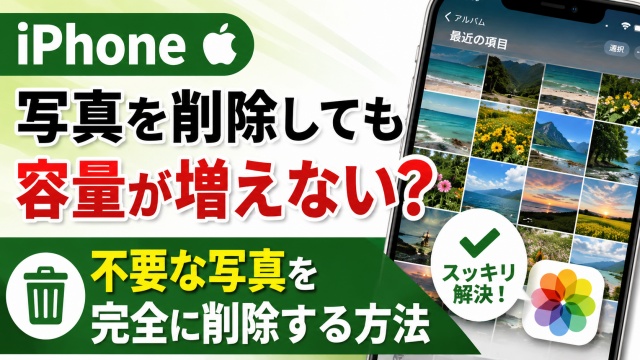
iPhoneの容量って気付いたら
すぐ足りなくなったりしませんか?
写真も動画もアプリも全部残しておきたいのに
ストレージが残り少なくなってくると
ちょっと焦ったりしますよね
そんな時に便利なのが使っていないアプリを
自動で整理してくれる機能
設定しておくだけで勝手に容量を空けてくれるので
ストレージ不足のモヤモヤがかなり軽くなるんですよね
iPhoneの容量不足って地味に困るよね
iPhoneを使っているとストレージがパンパンになって
iOSのアップデートができないとか
写真を撮ろうとしたら保存できないとか
そんな経験ってありませんか?
特に最近はアプリのサイズもどんどん大きくなっているので
気付かないうちに容量を圧迫していることが多かったりします
でも実はiPhoneには使っていないアプリを
自動で削除してくれる便利な機能があるんですよね
これをオンにしておくだけで
ストレージ管理がめちゃくちゃ楽になります

自動でアプリを削除するってどういう仕組み?
まずこの機能なんですが
アプリそのものは削除されるんだけど
データは残してくれるというありがたい仕組みなんですよね
つまり しばらく使っていないアプリを
iPhoneが判断して一旦取り除いてくれる
でもまた使いたくなったら
AppStoreから再インストールすれば
前のデータがそのまま復元される
こんな感じのイメージです
これならアプリを消すのが不安な人でも安心ですよね
設定方法はめちゃくちゃ簡単
では実際の設定方法を紹介していきます
といっても数タップで終わるのでサクッとできますよ
-
設定アプリを開く
-
アプリをタップ
-
AppStoreを選ぶ
-
非使用のアプリを取り除く をオンにする
これだけです
オンにした瞬間からiPhoneが自動で判断して
使っていないアプリを整理してくれるようになります
容量不足で困っていた人には
かなり助かる設定ですよね
この設定をオンにしておくメリット
非使用アプリの取り除きをオンにしておくと
ストレージが圧迫されにくくなるのはもちろんなんですが
iPhoneの動作が軽くなることもあったりします
iOSのアップデートができない問題も減りますし
バックアップもスムーズに取れるようになるので
普段の使い勝手がかなり良くなるんですよね
しかも自分でアプリを選んで削除する必要がないので
ストレージ管理が苦手な人にもぴったりだったりします
動画でも手順を確認できます
今回の設定は操作自体は簡単なんですが
画面の流れを見ながらやりたい人も多いと思うので
動画でも手順をまとめています
文章だけだとイメージしづらいところも
動画ならサクッと理解できるので
ぜひ以下の動画もあわせてチェックしてみてくださいね↓
■動画作成使用ソフト
・動画キャプチャー:Bandicam
・動画編集:Wondershare Filmora15
まとめ
iPhoneの容量不足って
誰でも一度は悩むポイントだったりしますよね
でも非使用アプリの取り除きをオンにしておくだけで
ストレージの心配がかなり減るので
まだ設定していない人はぜひ試してみてくださいね
ではでは今回はこのへんで