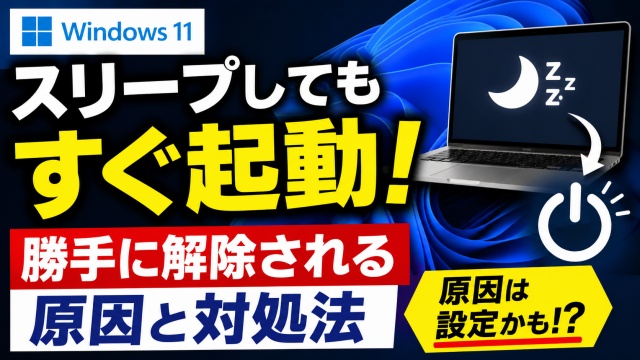
Windows11をスリープにしておいたはずなのに
気づいたら勝手に起きてることありませんか?
夜中にPCのファンが回り始めたり
机の上でマウスを触ってないのにスリープ解除されたり
地味にストレスなんですよね
実はこれBluetoothマウスのノイズが
原因になっていることが多くて
ちょっとした調整だけで一気に改善されたりします
気になる方は以下の動画も合わせて
ぜひチェックしてみてくださいね
スリープが勝手に解除される原因はマウスかも
Windows11でスリープが勝手に解除されるときって
「えっ!今触ってないよね」っていうタイミングで
起きたりすること多いんですよね
特にBluetoothマウスを使っている人は要注意で
ほんの少し机が揺れただけでも
PCが反応してスリープ解除されることがあるし
時に自分では全くさわっていないのに
解除されてしまうことも…
これ地味に困りますよね
夜中に勝手に起動してファンが回り始めたり
外出中にスリープ解除されてバッテリーが減っていたり
心当たりある方もいると思います
そんなときに試してほしいのが
デバイスマネージャーからマウスの設定を変える方法です

デバイスマネージャーで設定を変えると改善することが多い
「デバイスマネージャーの設定って難しそう」
って思うかもしれませんが
実はめちゃくちゃ簡単ですぐに終わります
しかもWindows11標準の機能だけでできるので
追加のアプリも不要です
記事の最後に動画でも詳しく紹介しているので
操作が不安な方はそちらも見ながら進めてもらうと安心です
では実際の手順をざっくり紹介していきますね
Bluetoothマウスのスリープ解除をオフにする手順
- スタートボタンの上で右クリック
- デバイスマネージャーをクリック
- 「マウスとそのほかのポインティングデバイス」の
左側の「>」をクリック - 使用しているマウスの上で右クリック
- プロパティを開く
- 「電源の管理」タブを選ぶ
- 「このデバイスでコンピューターのスリープ解除を許可する」
のチェックを外す
これだけでOKです
めちゃくちゃ簡単ですよね
チェックを外すことで
マウスがちょっと動いたくらいではPCが起きなくなるのと
マウスからのスリープ解除ができなくなるので
無線のノイズで勝手ににスリープ解除される
問題がかなり改善されます
「えっ!そんな簡単でいいの」って思うかもしれませんが
本当にこれだけで直るケースが多いんです
それでも直らない場合は他の原因もチェック
もしこの設定を変えても改善しない場合は
他のデバイスがスリープ解除している可能性もあります
キーボードだったり ネットワークアダプターだったり
意外といろんなデバイスがスリープ解除の権限を
持っていたりするんですよね
同じようにデバイスマネージャーから
「電源の管理」をチェックしてみると
原因が見つかることもあります
とはいえまずはマウスから試すのが一番おすすめです
ほとんどのケースはこれで解決するので
ぜひ一度設定を見直してみてくださいね
動画でも詳しく紹介しています
文章だけだとイメージしづらい部分もあるので
気になる方は動画で操作画面を見ながら進めてもらうと
より分かりやすいと思います
以下の動画でチェックしながら自分の環境に合わせて
調整してみてくださいね↓
■動画作成使用ソフト
・動画キャプチャー:Bandicam
・動画編集:Wondershare Filmora15
ではでは今回はこのへんで