パソコンやスマホを使おうとしたときに
突然Microsoftアカウントのパスワードが思い出せなくなって
焦ったことはありませんか?
メールやOneDrive
ファイルの同期
さらにはWindowsへのサインインにも関わるので
本当に困ってしまいますよね
でも実はMicrosoftには
アカウント回復ページが用意されていて
パスワードを忘れてしまっても
それほど難しい操作もなく再設定できるんです
最後に動画も用意してありますので
ぜひ動画も参考にしながら落ち着いて進めてみてくださいね
Microsoftアカウントのパスワードを忘れたときはどうする?
Microsoftアカウントのパスワードを忘れてしまうと
「もうログインできないかも…」
と不安になりますよね
特に長期間サインインしていなかったり
新しいパソコンを購入したタイミングだったりすると
パスワードを忘れてしまうことも珍しくありません
そんなときは無理に何度も入力するのではなく
Microsoft公式のアカウント回復サイトを
利用するのがおすすめです
公式の手順に沿って進められるので
初めての方でも比較的安心して作業できますよ

Microsoftアカウントのパスワードを再設定する方法
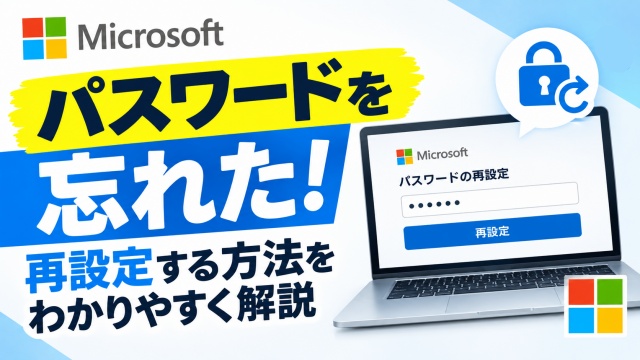
パスワードの再設定は
以下のMicrosoftのアカウント回復ページから行います
https://account.live.com/password/reset
まずはMicrosoftアカウントのメールアドレスを入力します
その後 本人確認のための画面が表示されます
登録しているメールアドレスや電話番号で
確認が完了すると新しいパスワードを設定できます
操作自体はそれほど難しくないので
落ち着いて進めれば数分で完了します
確認コードが届かないときの対処法
「確認コードを送ったはずなのに届かない」
こんなこともありますよね
そんなときは
まず迷惑メールフォルダーを確認してみてください
意外と別フォルダーに振り分けられていることがあります
また登録しているメールアドレスや電話番号が
現在も利用できる状態かも確認してみましょう
入力ミスがあるだけで受信できないこともあります
少し時間を空けて再送信すると
解決する場合もありますので慌てず試してみてくださいね
今後パスワードを忘れないためのポイント
無事にログインできたら
再発防止の対策もしておきたいですよね
電話番号や予備メールアドレスが
最新の状態になっているか確認しておくと
いざというときに助かります
またパスワード管理アプリを利用するのもおすすめです
「どのパスワードだったかな?」
と悩む機会を減らせるので安心感がありますよ
普段は問題なく使えていても
いざログインが必要になったときに慌てることがありますので
今のうちに見直しておくと安心です
Microsoftアカウントは回復サイトから再設定できる
Microsoftアカウントのパスワードを忘れてしまうと
ちょっと焦ってしまいますよね
ですが多くのケースでMicrosoftのアカウント回復サイトから
問題なくパスワードの再設定ができます
もし同じような状況で困っている方は
一度試してみてくださいね
実際の操作については動画でもわかりやすく紹介しています
文字だけでは分かりにくい部分もあると思うので
気になる方はぜひ以下の動画も合わせてチェックしてみてくださいね↓
■動画作成使用ソフト
・動画キャプチャー:Bandicam
・動画編集:Wondershare Filmora15
ではでは今回はこのへんで