パソコンを新しく買ったり
Windows 11をクリーンインストールしたりすると
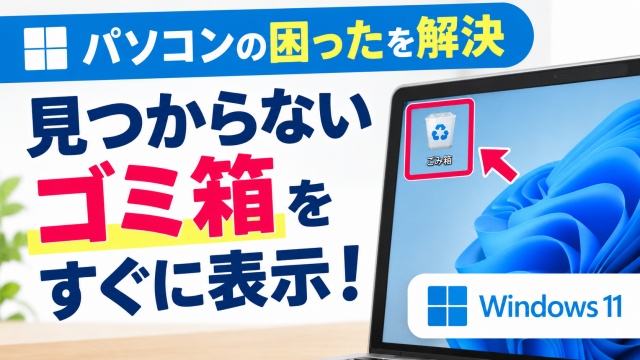
デスクトップにゴミ箱のアイコンが見当たらないことがあります
これ実は故障でも設定ミスでもなく
単純に表示設定がオフになっているだけなんです
今回はそのゴミ箱を
サクッとデスクトップに表示させる方法を紹介します
そもそもなぜゴミ箱が表示されていないのか
Windows 11は初期状態だと
デスクトップにゴミ箱のアイコンを表示しない設定に
なっていることが多いんです
なので「消えた」というより
「最初から表示されていなかった」というケースがほとんど
新しくパソコンを買った時や
再セットアップした時なんかによくある話です

ゴミ箱をデスクトップに表示させる手順
手順自体は難しくないのでサクッと済ませちゃいましょう
1.デスクトップの何もない場所を右クリック
2.「個人用設定」を選択
3.「テーマ」をクリック
4.「デスクトップアイコンの設定」をクリック
5.「ゴミ箱」にチェックを入れて「OK」を押す
これだけでデスクトップにゴミ箱のアイコンが
ちゃんと表示されるようになります
それでもゴミ箱が出てこない時にチェックしたいこと
上の手順をやってもなぜか表示されない…
という場合は以下もチェックしてみてください
・デスクトップを開いている状態で「F5」キーを押す
・デスクトップアイコンの表示設定がオフになっていないか
(右クリック→表示→デスクトップアイコンの表示)
・パソコンの再起動
意外と「デスクトップアイコンの表示」自体が
オフになっているケースもあるので
そこも忘れずに確認してみてくださいね
具体的な操作に関しては以下の動画で詳しく解説していますので
ぜひ以下の動画も合わせてチェックしてみてくださいね↓
■動画作成使用ソフト
・動画キャプチャー:Bandicam
・動画編集:Wondershare Filmora15
まとめ
Windows 11でゴミ箱が消えたと思ったら
実は表示されていなかっただけということが多いです
デスクトップアイコンの設定から簡単に表示できるので
ぜひ試してみてください
まずは今回のゴミ箱の表示設定からやってみてくださいね
ではでは今回はこのへんで