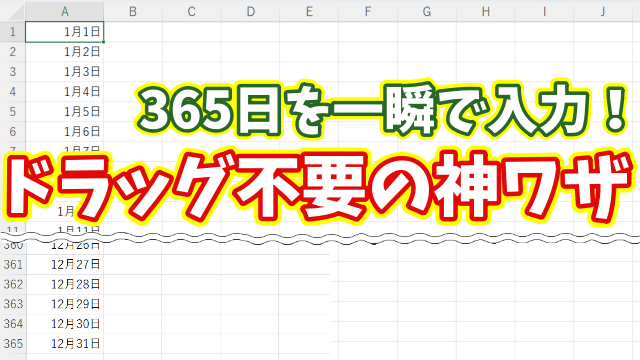
Excelで1年分の日付を一瞬で入力!ドラッグ不要で超時短できる便利ワザ

Excelで1年分の日付を一瞬で入力!ドラッグ不要で超時短できる便利ワザ
  • 当ページはアフィリエイト広告を利用しています

今回はExcelで1年分の日付をドラッグ不要で
入力できる便利ワザをご紹介します

<スポンサードリンク>

Excelで連続した日付を入力する場面って
日々の作業の中で本当に多いですよね

スケジュール管理や日報や勤怠表
売上管理表やプロジェクト表などなど…

気づけば

「また日付を入力してるな…」

なんてことありませんか?

特に月初や年度初めになると
まとめて日付を入れる作業が発生しがちです

地味な作業なんですが
意外と時間を取られるポイントなんですよね

――――――――――

オートフィルのよくある悩み

――――――――――

そんなとき多くの方が使っているのが
Excelのオートフィル機能

セルの右下にマウスを合わせて
小さな四角をつまみ
そのままグーッとドラッグするあの方法です

数日分1週間分くらいなら
サッと入力できてとても便利

でもこれが

・1か月分
・3か月分
・1年分

となるとちょっと話が変わってきます

長い期間をドラッグし続けると

途中で手が止まってしまったり
スクロールが速すぎて行き過ぎたり
逆に遅すぎたり…

「うまく止まらない…」
「あれ?どこまでドラッグしたっけ?」

とちょっとしたストレスになりますよね

特にノートパソコンのタッチパッドだと
余計にやりづらかったりします

ほんの数秒の作業なんですが
これが積み重なると意外と大きい

毎日のExcel作業だからこそ
できればもっとラクに済ませたいところです

――――――――――

実はもっとラクな方法がある

――――――――――

でも実は
そんなときにもっとラクで

しかも一瞬で
長期間の日付を入力できる方法があるんです

ドラッグで手をプルプルさせる必要もなし
スクロールの速さにイライラすることもなし

知っている人はサッと使って
当たり前のように時短している小技なんですが

これが本当に便利なんです

1年分でも
数年分でも

ほぼ一瞬で入力できます

「えっ!そんな方法あるの?」

と思った方は
かなり伸びしろがあります

この方法を知っているかどうかで
日付入力の快適さがまったく変わります

――――――――――

日付入力が一気に快適に

――――――――――

特にこんな方にはおすすめです

・毎月スケジュール表を作る
・勤怠表をよく作成する
・プロジェクト管理をしている
・Excel初心者だけど効率化したい

検索で

Excel 連続 日付 入力
Excel 日付 自動入力 方法
Excel 1年分 日付 入力

と調べている方も
きっと求めているのはこういう方法だと思います

一度覚えてしまえば
もう毎回ドラッグする必要はありません

ちょっとしたテクニックですが
毎日の作業効率がグッと上がります

「なんでもっと早く知らなかったんだろう…」

と感じるかもしれませんよ

――――――――――

操作手順は動画で詳しく解説

――――――――――

具体的な入力手順については
以下の動画でわかりやすく解説しています

・どこをクリックするのか
・どんな画面が表示されるのか
・実際に1年分を入力する様子

実際の操作画面を見ながら確認できるので
初心者の方でも安心です

文章だけだと分かりづらい部分も
動画ならスッと理解できます

「毎回ドラッグしてた…」

という方は
ぜひ一度チェックしてみてください

きっと次からは
日付入力がちょっと楽しくなりますよ!

ではでは、今回はこのへんで。

<スポンサードリンク>
関連記事

  1. Excel エクセル 表 列幅 そろえる

    Excel 表の列幅をそろえる方法

  2. Excelでホーム画面を開かずにファイルを開く画面を素早く表示させる方法

    Excelでホーム画面を開かずにファイルを開く画面を素早く表示させる方法

  3. Excel 表の使いまわし時に便利!数式が入った表で数値データだけを素早く確実に削除するテクニック

    Excel 表の使いまわし時に便利!数式が入った表で数値データだけを素早く確実に削除するテクニック

  4. Excelで数式が入っているセルの表示を計算結果ではなく数式自体を表示させて数式のチェックをする方法

    Excelで数式が入っているセルの表示を計算結果ではなく数式自体を表示させて数式のチェックをする方法…

  5. Excelで数値のチェックなどデータを見続けていると目が疲れる。。。といった時の2つの対処方法

    Excelで数値のチェックなどデータを見続けていると目が疲れる。。。といった時の2つの対処方法

  6. Excel上級者がやっている表作成の正しい作法 桁数が多い数値は千円単位の表示にする

    Excel上級者がやっている表作成の正しい作法 桁数が多い数値は千円単位の表示にする

  7. Excelの表に一瞬でフィルターを設定するちょっとした小技

    Excelの表に一瞬でフィルターを設定するちょっとした小技

  8. Excelでオートフィルが出来なくなった場合の対処方法

    Excelでオートフィルが出来なくなった場合の対処方法

  9. Excelでグラフの凡例の順番が元データと逆になってしまう場合の対処方法

    Excelでグラフの凡例の順番が元データと逆になってしまう場合の対処方法

広告


おすすめ記事

  1. RakutenWiFiPocket 楽天ワイファイポケット 楽天モバイル アップデート
  2. フィッシング詐欺 スミッシング SMS ドコモ口座不正出金
  3. マスク 品薄 マスク在庫速報 価格
  4. 転職 IT Web業界 エンジニア
  5. PayPay ペイペイ 登録方法

人気記事

  1. 作業効率が爆上がり!Excelフィルター操作に超便利なショートカットキー3選
  2. 【LINE標準のブラウザが使いづらい...】LINEのリンクを自動でChromeやSafariで開くようにする
  3. Windows Copilot超入門【47】AIがあなたの運命を診断!?手相占いしてみた!
  4. 毎回手入力してない?Wordで今日の日付を一発入力する時短ワザ!
  5. Excel神ワザ!列幅・行の高さをキーボードだけで一瞬自動調整
  6. Windows Copilot超入門【43】Copilotで作成たExcelの表を劇的に改善する!
  7. Windows Copilot超入門【49】Copilotが怪しいメールを判定!詐欺メールの特徴とは?
  8. 作業効率が爆上がり!Excelの神コピペ技8選 その1【まとめ動画】
  9. Windows Copilot超入門【42】Excelのエラーを瞬時に診断!スクショで原因を特定する
  10. 【Wordのちょっと特殊な小技】同じ行の左端と右端に文字を配置する
PAGE TOP