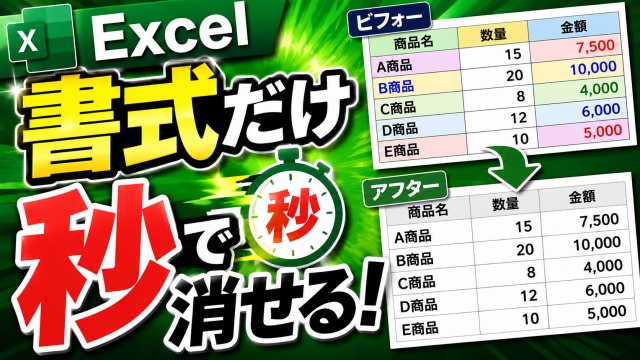
Excelで書式だけ一瞬削除!超便利な時短ワザ

Excelで書式だけ一瞬削除!超便利な時短ワザ Excel実践講座
記事内に広告が含まれています 当サイトでは記事内のアフィリエイトリンクから収入を得る場合があります
スポンサーリンク

パッと見た目を整えようとして
気づけば書式設定だけで時間を使っていた
なんてことありませんか

今回はExcelで入力したデータや数式はそのままに
書式だけを一瞬で削除できる便利ワザをご紹介します

覚えておくと表の作り直しや修正作業がかなりラクになるので
Excelをよく使う方はぜひチェックしてみてください

<スポンサードリンク>

書式だけを一瞬で削除する時短ワザ

今回はExcelで書式だけ一瞬削除できる
超便利な時短ワザをご紹介します

Excelで表なんかに色々書式を設定したんだけども
やっぱりデザインを変えたくなったり

途中で
もっと見やすいレイアウトにしたいなと
思うことって結構ありますよね

ただそういう時に
セルの色や文字サイズ
罫線やフォントなどを
一つずつ元に戻していくのはかなり面倒です

しかも間違えてデータまで消してしまいそうで
ちょっと怖かったりします

データは残して見た目だけリセット

Excelでは通常
画面上部のリボンメニューから操作することで
書式を削除することができます

ただ毎回マウスに持ち替えて
メニューを開いて操作するのって
意外と手間なんですよね

特に何度も表を作り直したり
資料を修正する場面では
小さな操作の積み重ねで作業時間が
かなり変わってきます

そこで便利なのが
キーボードだけで書式を一瞬で削除する方法です

この方法を使えば
入力した文字や数式はそのまま残した状態で
見た目の設定だけをリセットできます

つまり表の中身を消さずに
デザインだけ最初の状態へ戻せるというわけです

表の作り直しがかなりラクになる

例えば

とりあえず色を付けてみたけど
やっぱり違うデザインにしたい

罫線を設定しすぎて
逆に見づらくなってしまった

フォントや背景色を色々触った結果
ごちゃごちゃしてしまった

こんな時でも
このワザを知っていると
すぐにやり直すことができます

特に仕事でExcelを使っている方だと
資料を何度も修正する機会ってかなり多いので

こういう小技を知っているだけでも
日々の作業効率が結構変わってきます

知っているだけで作業スピードが変わる

Excelにはこういう知っている人だけ得する
便利なショートカットや時短ワザが
かなりたくさんあります

今回の方法も操作自体はかなり簡単なんですが
意外と知らない方も多い便利テクニックです

一度覚えてしまえば
今後ずっと使える操作なので

Excel作業を少しでも効率化したい方は
ぜひ今日から活用してみてくださいね

動画で操作手順をチェック

具体的な操作の手順は
以下の動画で詳しく解説していますので

実際の画面を見ながら覚えたい方や
操作方法をすぐ試してみたい方は
ぜひ動画もチェックしてみてください↓

■動画作成使用ソフト
・動画キャプチャー:Bandicam
・動画編集:Wondershare Filmora15

ではでは今回はこのへんで
タイトルとURLをコピーしました