少し前の記事でGoogle Chromeを
手動で最新バージョンに更新する方法を紹介しましたが
普段Microsof Edgeを使っているという方もいると思いますので
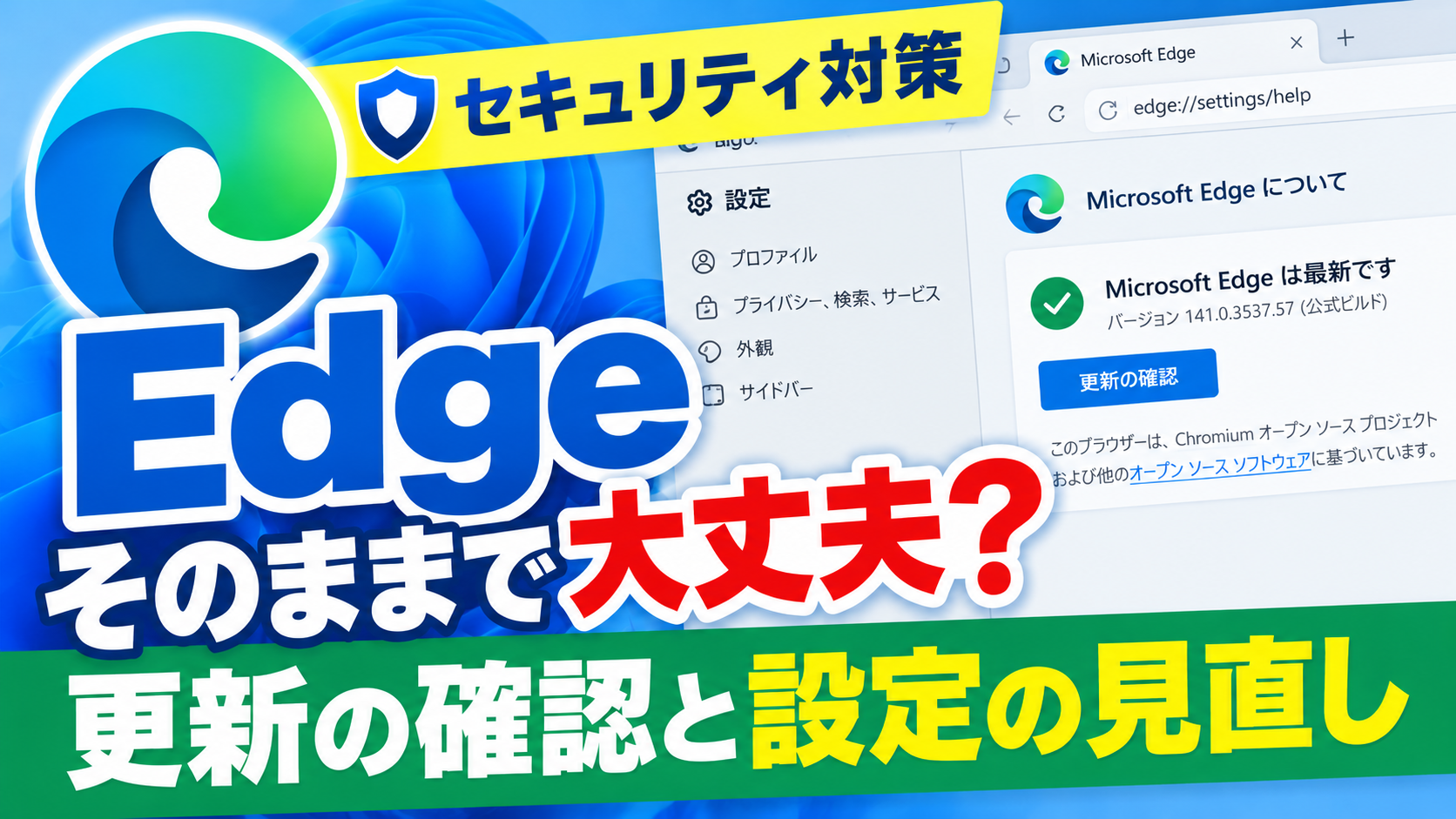
今回はMicrosoft Edgeが最新の状態かどうか
今すぐ確認する方法を紹介します
調べ方は意外と簡単で1分もかかりません
動画で実際の操作画面を見せながら解説もしていますので
ぜひ合わせてチェック覧くださいね
Edgeって勝手に更新されてるんじゃないの?
「Edgeは自動で更新されるから大丈夫」
そう思っている人もいると思います
たしかに基本は自動で更新される仕組みです
ただ更新をダウンロードしても
Edgeを再起動しないと反映されません
パソコンをずっと起動したままにしていたり
Edgeを開きっぱなしにしていたりすると
気づかないうちに古いバージョンのまま
なんてこともあるかもしれません
更新しないままだとどうなるの?
Edgeの更新には新機能だけでなく
セキュリティの修正も含まれています
古いバージョンのまま使い続けると
修正されているはずの弱点が
そのまま残ってしまうことになります
昨今連日のように企業の個人情報流出や
セキュリティーの脆弱性の問題などのニュースが
世間を騒がせていますが
こういった問題を普段自分が使っているブラウザーの
更新をするだけで防げるというわけではもちろんないですが
AIの発達によって今後こういった問題は
さらに加速していく可能性もありますので
自己防衛手段の一つとして使っているブラウザーの
バージョンが最新になっているかどうかの確認は
定期的におこなう癖をつけておくと良いでしょう

Edgeのバージョンと更新状況を確認する方法
確認のやり方はめちゃくちゃ簡単です
- Edgeを開いて右上の「…」をクリック
- 「ヘルプとフィードバック」にマウスポインターをもっていく
- 左側の一番下にある「Microsoft Edgeについて」をクリック
これだけでバージョン情報が表示されて
自動的に更新の確認も始まります
更新が見つかった時はどうする?
更新が見つかるとダウンロードが始まって
終わると「再起動」のボタンが表示されます
このボタンをクリックすれば更新が反映されます
入力途中のページを開いている場合は
先に内容を確認してから再起動してくださいね
具体的な操作は動画で解説しています
具体的な操作に関しては以下の動画で詳しく解説していますので
ぜひ以下の動画も合わせてチェックしてみてくださいね↓
■動画作成使用ソフト
・動画キャプチャー:Bandicam
・動画編集:Wondershare Filmora15
まとめ
Edgeは基本的に自動で更新されますが
再起動しないと反映されないこともあります
古いバージョンのまま使い続けるのは
セキュリティ的に危険です
今自分のEdgeが最新なのかわからないなんていう場合は
「Microsoft Edgeについて」の画面で
ぜひ一度確認してみてくださいね
ではでは今回はこのへんで