QRコードを自分で作る方法は
今は本当にいろいろありますよね
無料サイトを使う方法もあれば、
専用ソフトを使う方法もあります
その中でも意外と知られていないのが
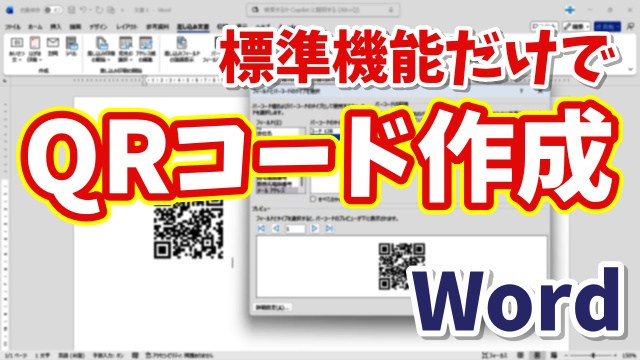
WordだけでQRコードを作る方法です
今回は
「Word QRコード 作成」
と検索している方にも役立つ内容として
Word標準機能だけでQRコードを作る方法について
少し詳しくお話ししていきますね
WordでQRコードは作れる?
「WordでQRコードって作れるの?」
と思う方も多いかもしれません
実際に
「Word QRコード 作成」
と検索すると
アドインを追加する方法が
たくさん紹介されています
確かにアドインを使えば
簡単に作れる方法もあります
ですが実は
Wordには標準機能だけで
QRコードを作る方法が用意されています
わざわざ外部アドインを入れなくてもOKなんです
これは知っているかどうかの差なので
覚えておくだけでもちょっと得した気分になりますよね
アドインなしで作るメリット
アドインを使う方法のデメリットは
・インストールが必要
・会社のPCだと追加できない場合がある
・セキュリティ的に不安な場合がある
といった点です
特に仕事用のパソコンでは
自由にアドインを追加できないケースも
あると思います
そんな時でも
Wordの標準機能だけで作れる方法を知っていれば
すぐに対応できます。
「急にQRコードが必要になった!」
そんな場面でも慌てなくて済みますよ
どんな時に使える?
QRコードを作る場面って
実は意外とあります
例えば
・自社サイトへのリンクを案内したい
・イベントの申込フォームを案内したい
・SNSアカウントを紹介したい
・社内資料にURLを載せたい
こういった時に
QRコードがあると一気に便利になります
URLをそのまま載せるよりも
スマホで読み取ってもらえるので
ユーザーの手間も減りますよね
Wordでチラシや案内文を作っているなら
そのまま同じファイル内でQRコードまで作れたら
とても効率的です

実は標準機能で作れる
ここが今回の一番のポイントです
Wordにはアドインを使わなくても
QRコードを生成できる機能が標準で用意されています
知らないと
アドインを探してしまうかもしれませんが
実はもっとシンプルな方法があるんです
手順自体はそこまで難しくありません
ただ少しだけコツがあります
その具体的な操作手順については
文章だけで説明するよりも
実際の画面を見ながらの方が
圧倒的に分かりやすいです
動画で手順をチェック
今回ご紹介した
「Word QRコード 作成」
の具体的な操作方法は
以下の動画で画面付きで詳しく解説しています
✔ どこをクリックするのか
✔ どこにURLを入力するのか
こういったポイントも
すべて実演で紹介しています
「実際の操作を見ながら覚えたい」
「失敗せずにサッと作れるようになりたい」
という方は
ぜひ動画をチェックしてみてくださいね
一度やり方を覚えてしまえば、
次からは数十秒で作れるようになります
Wordのちょっとした活用テクニックとして
知っておくと確実に役立ちますよ 😊
気になる方はぜひ下の動画からどうぞ ↓
■動画作成使用ソフト
・動画キャプチャー:Bandicam
・動画編集:Wondershare Filmora15
ではでは今回はこのへんで